1. Предисловие

Представляем вам подробную документацию проекта, которая содержит в себе все аспекты и нюансы работы с инструментом Jiva Ecom.


Наша платформа разработана с учетом особенностей ниш, в которых применяется. Мы постарались сделать для вас максимально понятный и удобный интерфейс и функционал, который при правильном использовании поможет построить надежную и стабильную систему в вашем бизнесе.

Главная панель управления

2. Ответственность и лимиты ⚠️

Хотим обратить особое внимание на содержание данного раздела.


Здесь будут описаны особенности взаимодействия с автономным продуктом, возможные риски и издержки с вашей стороны при неправильном использовании.


1. Пожалуйста, внимательно читайте все подсказки при взаимодействии с разделами инструмента.


2. Если вы указали некорректный API ключ от бота, к которому планируете подключить магазин, то вы не сможете получить доступ к магазину. Единственное решение - пересоздание нового магазина с указанием корректного API ключа.


3. При внесении (корректировке) заказов на странице магазина у вас есть возможность добавить записи задним числом не позднее предыдущего дня. В противном случае система не разрешит внесение заказов, и в случае запроса от банка или ФНС обоснования операций за пропущенный день - сделать выгрузку по этим датам будет невозможно.


4. При ошибочном указании ссылки для оплаты (QR-NSPK, Ecom) на странице магазина, отредактировать данный параметр будет невозможно. Единственное решение - пересоздание нового магазина с указанием корректной ссылки.


5. Внимательно проверяйте все внесенные суммы за рабочий день, дату и время перед финальной загрузкой в CRM‑систему. При ошибочном указании сумм, даты или времени в разделе коррекции заказов изменить их будет невозможно. Единственное решение - пересоздание нового магазина и внесение корректных сумм и дат.


6. Заранее планируйте расходы на использование инструмента. Вывод баланса после пополнения не предусмотрен. Доступен вывод только партнерских начислений.


7. Служба поддержки в индивидуальном порядке рассматривает каждый запрос. Время рассмотрения запроса может составлять от нескольких часов, до нескольких рабочих дней. Инструмент специально собран таким образом, чтобы свести к минимуму обращения в поддержку. Все вопросы рассматриваются согласно положениям в документации.

3. Описание продукта и цели его использования

Инструмент Jiva Ecom представляет собой web-app приложение в Telegram, которое содержит в себе функционал для создания витрин товаров и услуг для ИП и ООО.


Цель продукта - предоставить каждому пользователю платформу для удобного и безопасного ведения своей деятельности, с возможностью строить долгосрочные перспективы и реализовывать новые идеи.


Мы постоянно совершенствуем продукт и поддерживаем его актуальность в соответствии с законодательством и требованиями банков и ФНС.


Продукт собран для автономной самостоятельной работы, реализована удобная и понятная партнерская система, чтобы вы могли стать частью нашего проекта, развивая его вместе с нами и делясь инструментом с теми, кому такого решения очень не хватало.

Главная панель управления

4. Баланс

В данном разделе вы можете найти информацию о пополнении и трансфере баланса, а также об истории операций в вашем личном кабинете.

4.1. Пополнение общего баланса

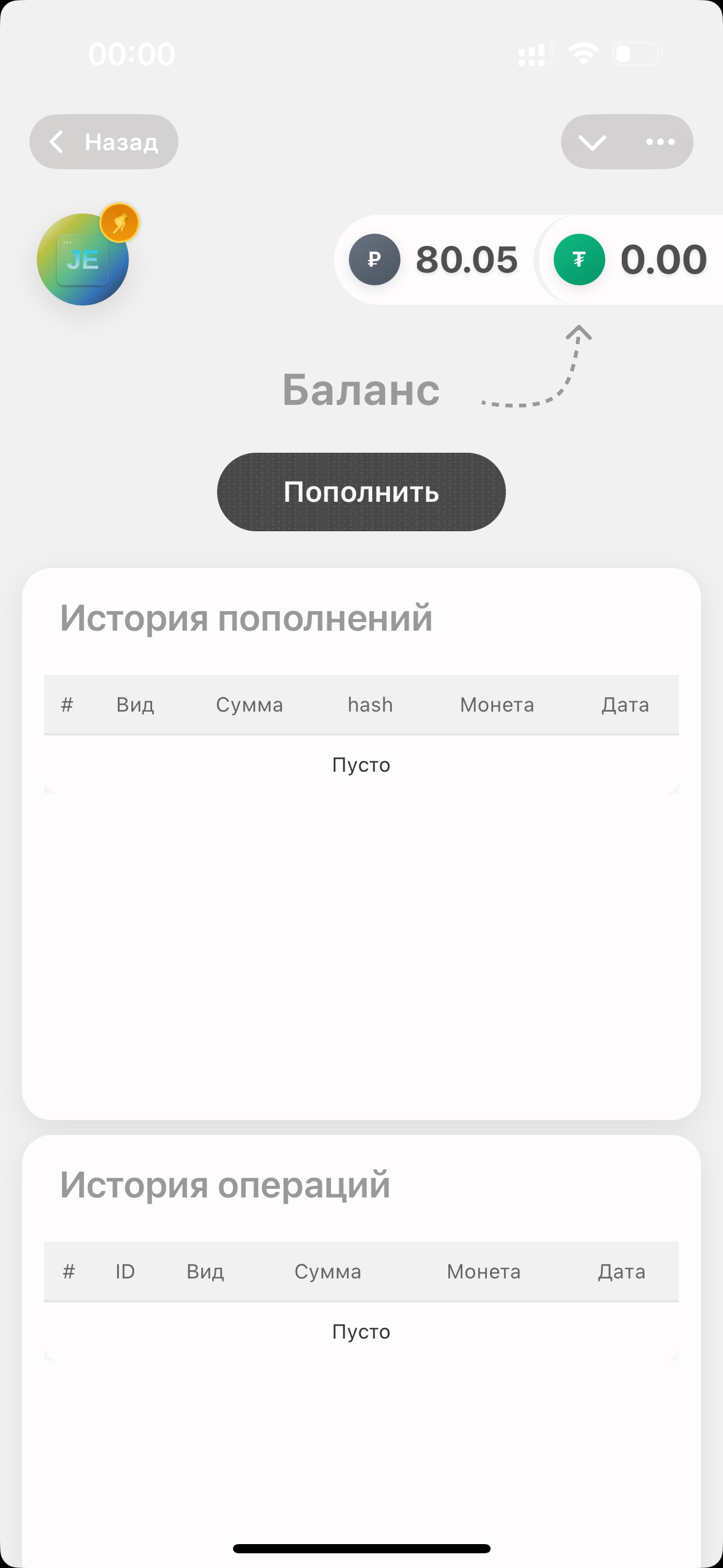
Для пополнения общего баланса необходимо нажать на значения баланса вверху страницы рядом с курсом, чтобы перейти в раздел пополнения баланса и отслеживания общей истории операций в вашем личном кабинете.


1. После попадания на страницу пополнения баланса нажимаем на кнопку Пополнить и выбираем способ пополнения.


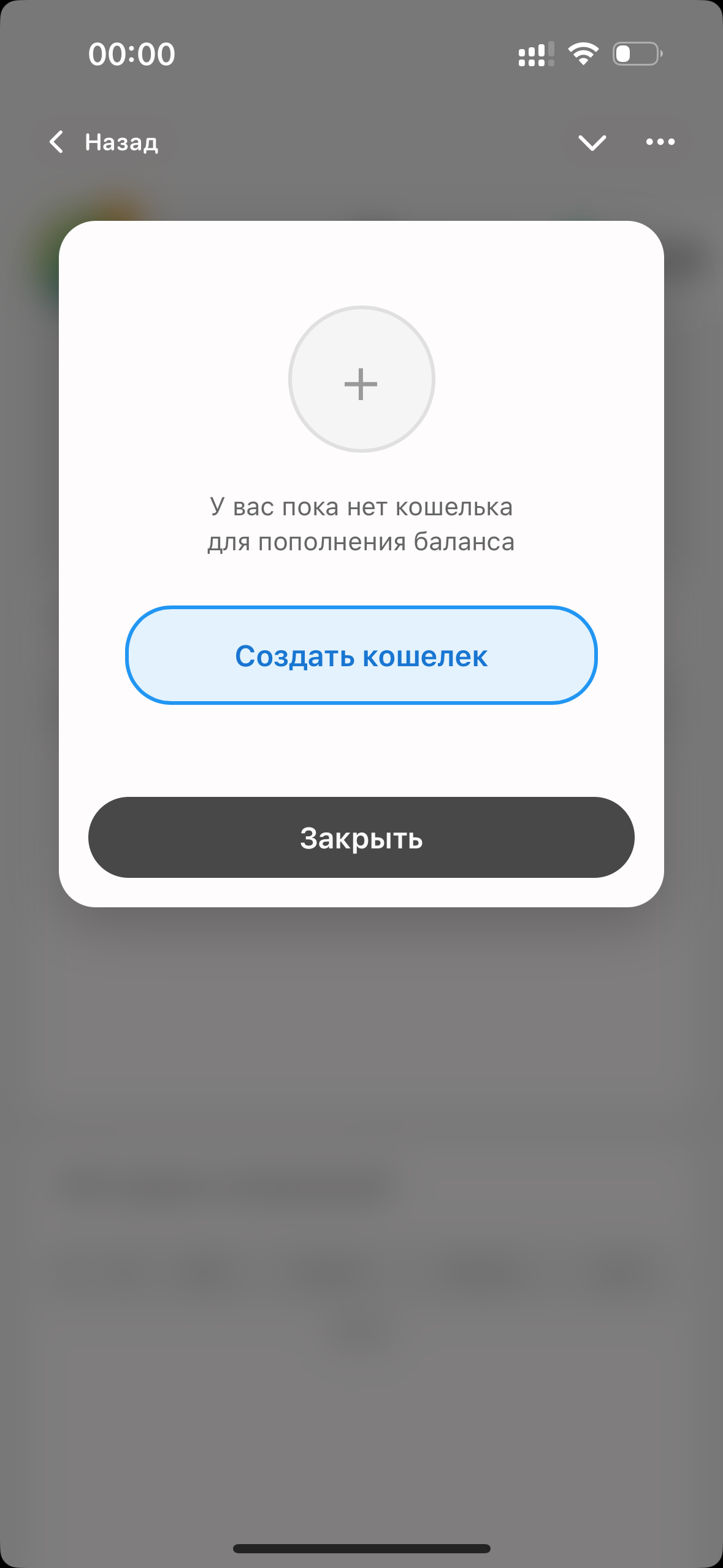
2. При первом открытии вам будет предложено сгенерировать свой индивидуальный кошелек в сети TRON (TRC20) для пополнения баланса. Количество методов будет со временем пополняться.


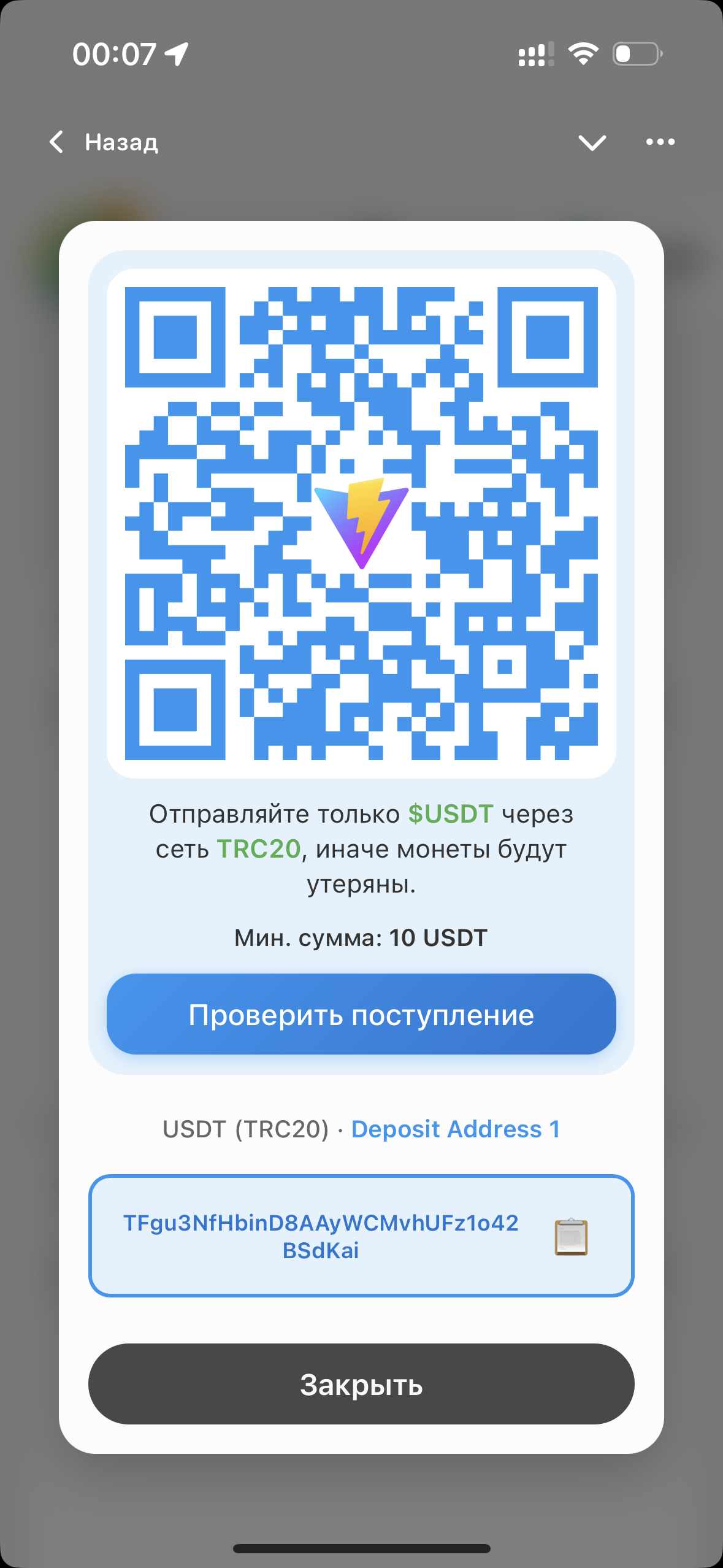
3. После генерации кошелька для пополнения отправляется необходимая сумма USDT (количество монет будет расширяться) не менее 10 USDT.


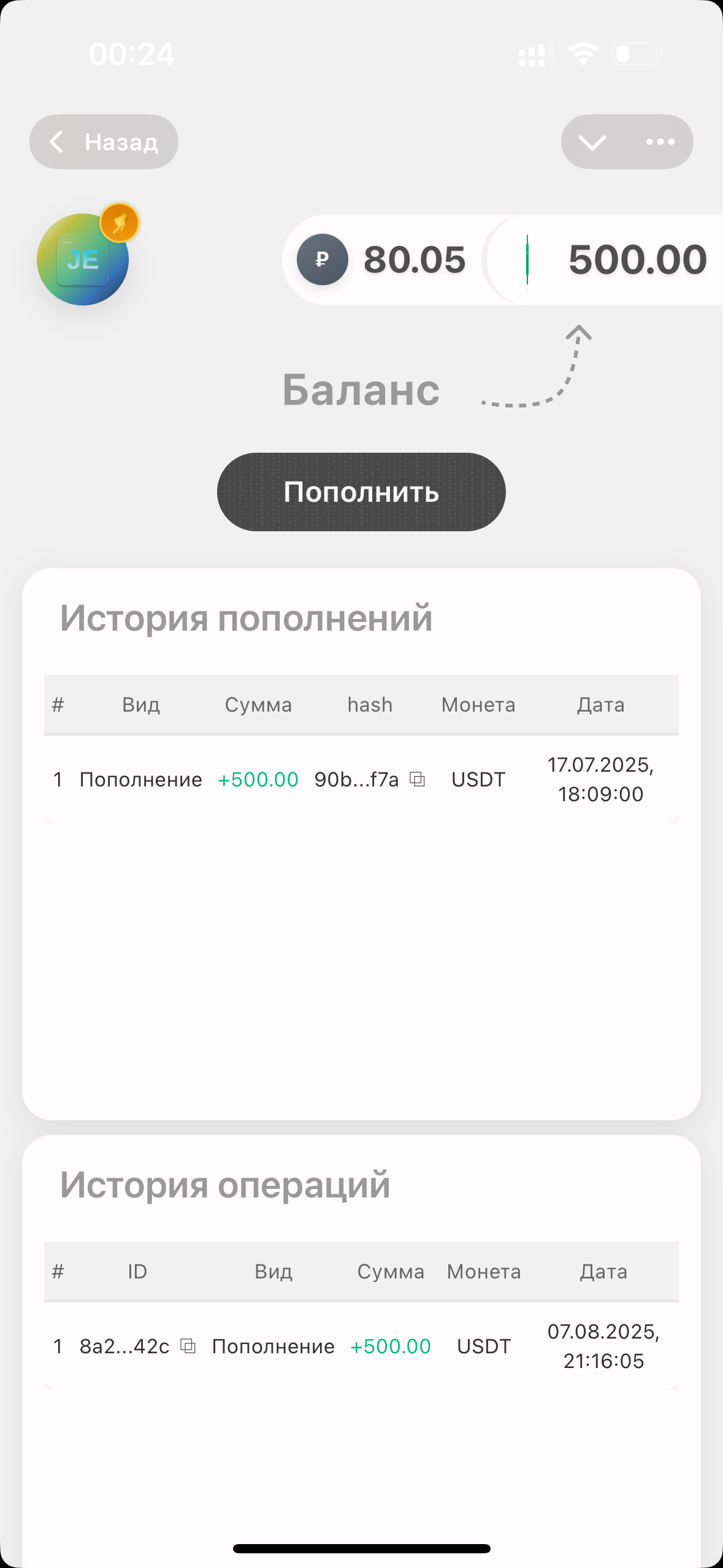
4. После успешного вывода средств с кошелька или биржи необходимо проверить поступление по соответствующей кнопке. После успешной проверки поступления вы получите соответствующее уведомление над кнопкой и средства автоматически будут зачислены на ваш баланс.

Страница пополнения баланса
Интерфейс пополнения баланса
Создание кошелька
Создание кошелька пополнения
Пополнение баланса и проверка поступления
Зачисление средств на баланс

4.2. Трансфер баланса

Для пополнения баланса конкретного магазина выполните следующие действия:


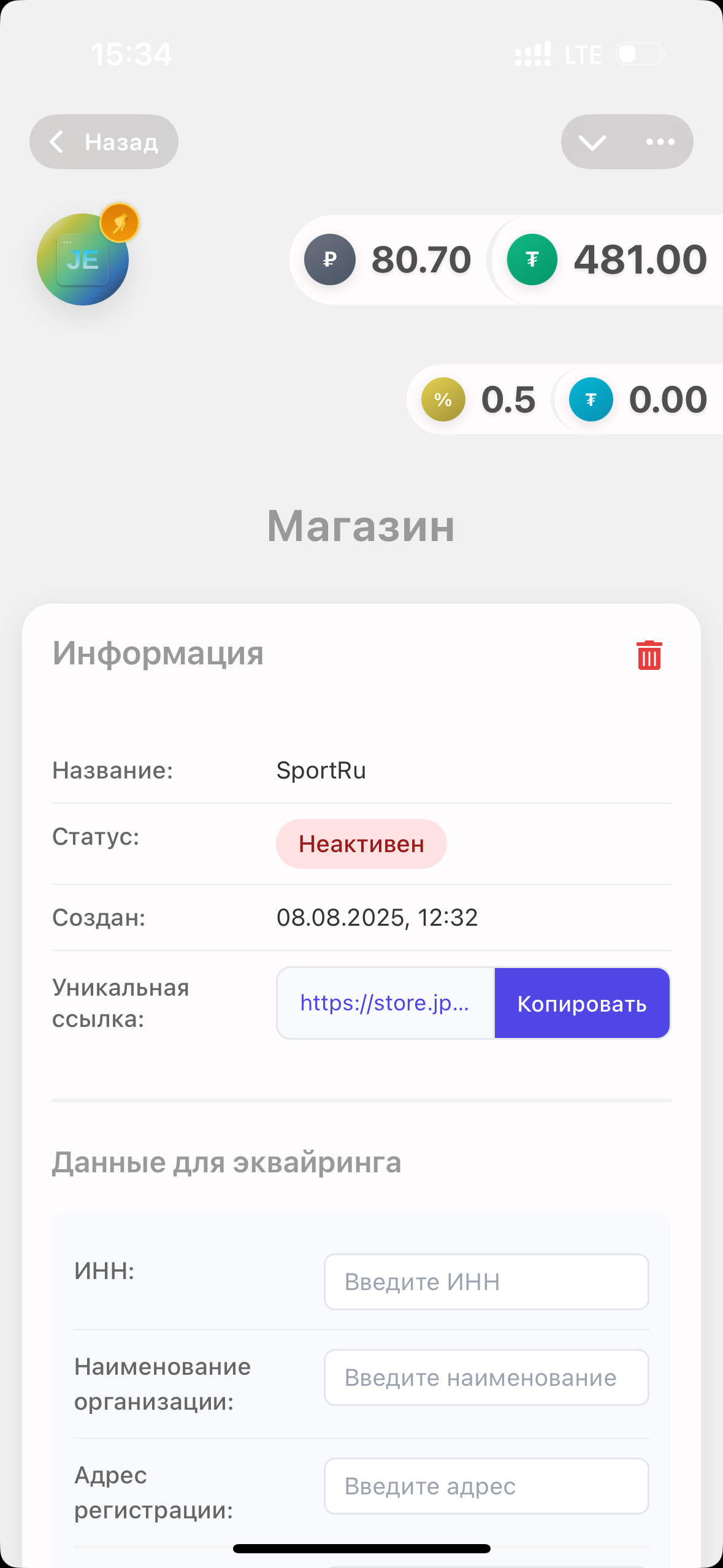
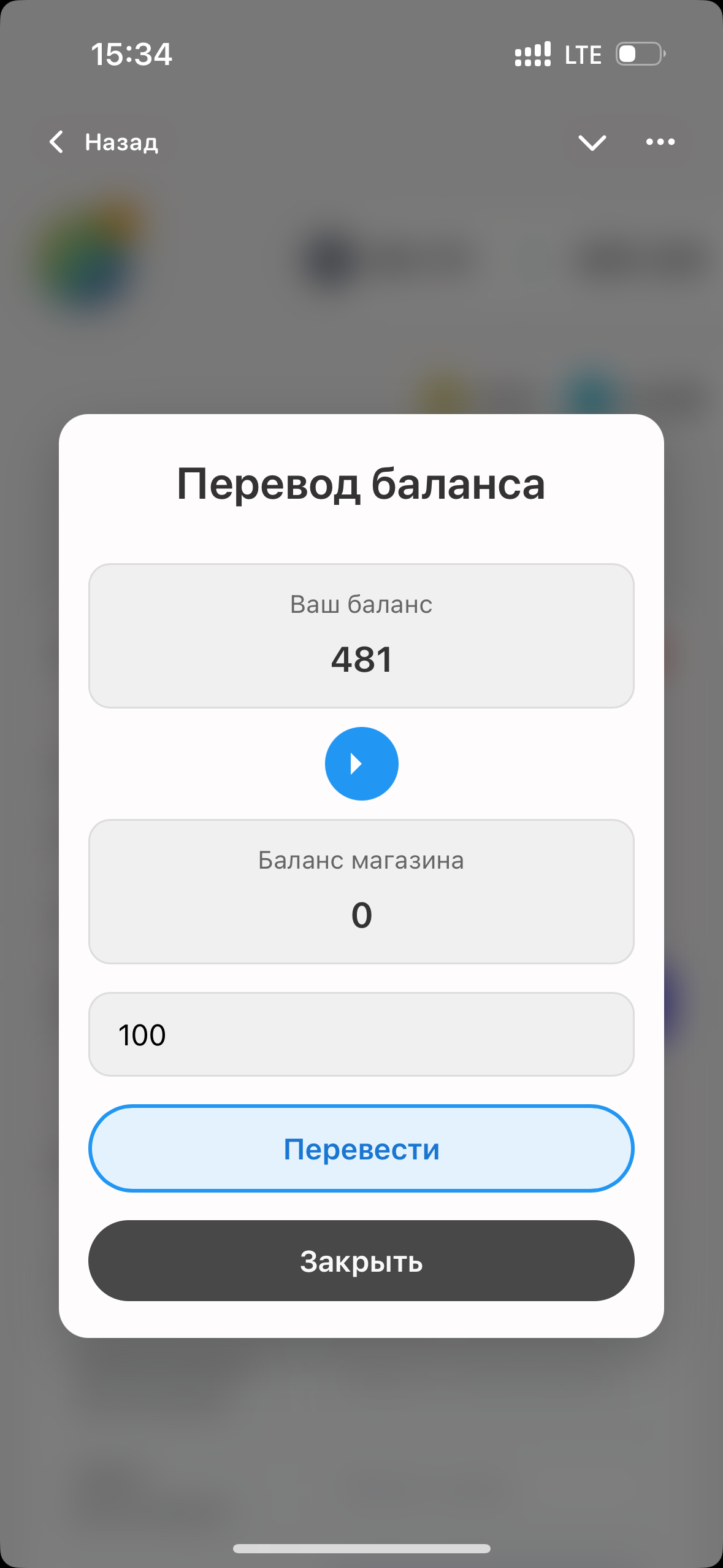
1. Перейдите на страницу существующего магазина и нажмите на баланс магазина рядом с комиссией.


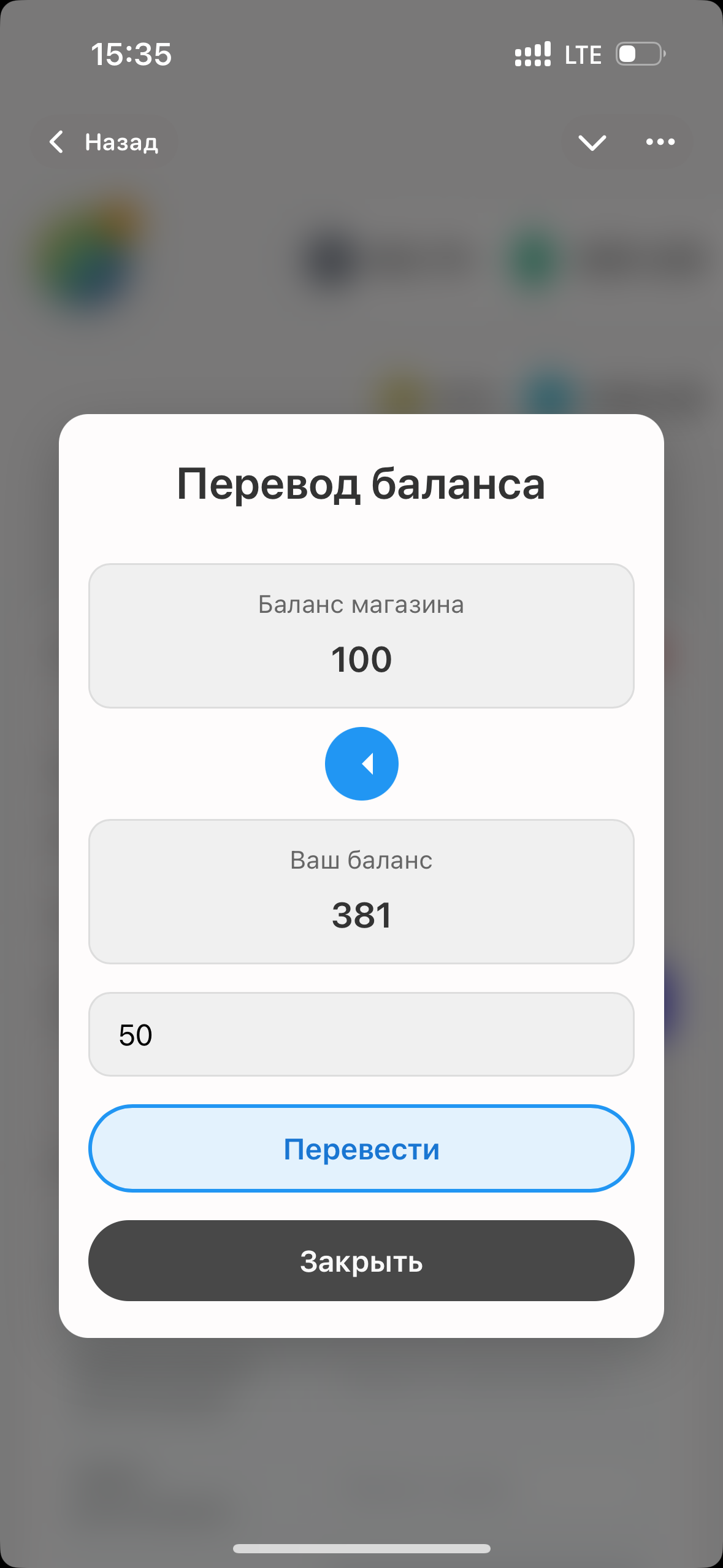
2. В открытом окне выберите направление перевода кликнув на иконку между полями и введите сумму перевода.


3. Нажмите на кнопку Перевести, после этого будет выполнен моментальный трансфер указанной суммы либо на баланс магазина, либо на баланс общего кошелька в зависимости от выбранного направления.


4. Все трансферы фиксируются в истории операций.

Профиль магазина
Профиль магазина
Перевод баланса в магазин
Перевод баланса в общий кошелек

5. Магазин

В данном разделе приведена подробная инструкция по созданию, подключению и настройке своего уникального магазина.

5.1. Создание магазина

Создание нового магазина включает корректное заполнение всех необходимых параметров. Следуйте пошаговой инструкции, чтобы исключить возможные ошибки.


1. Для создания нового магазина нажмите на + в секции магазинов на странице профиля.


2. В открывшемся окне Введите название магазина (оно будет отображаться в выписках для банков и ФНС) -> Введите логин или ссылку на аккаунт поддержки, который будет отображаться в меню вашего магазина (изменить будет невозможно) -> Вставьте API ключ от бота, который будет использоваться для подключения магазина (при указании ошибочного ключа активировать магазин будет невозможно)-> Выберите категории магазина или оставьте вариант Кастомные категории, чтобы наполнить магазин самостоятельно -> Нажмите на кнопку Создать.


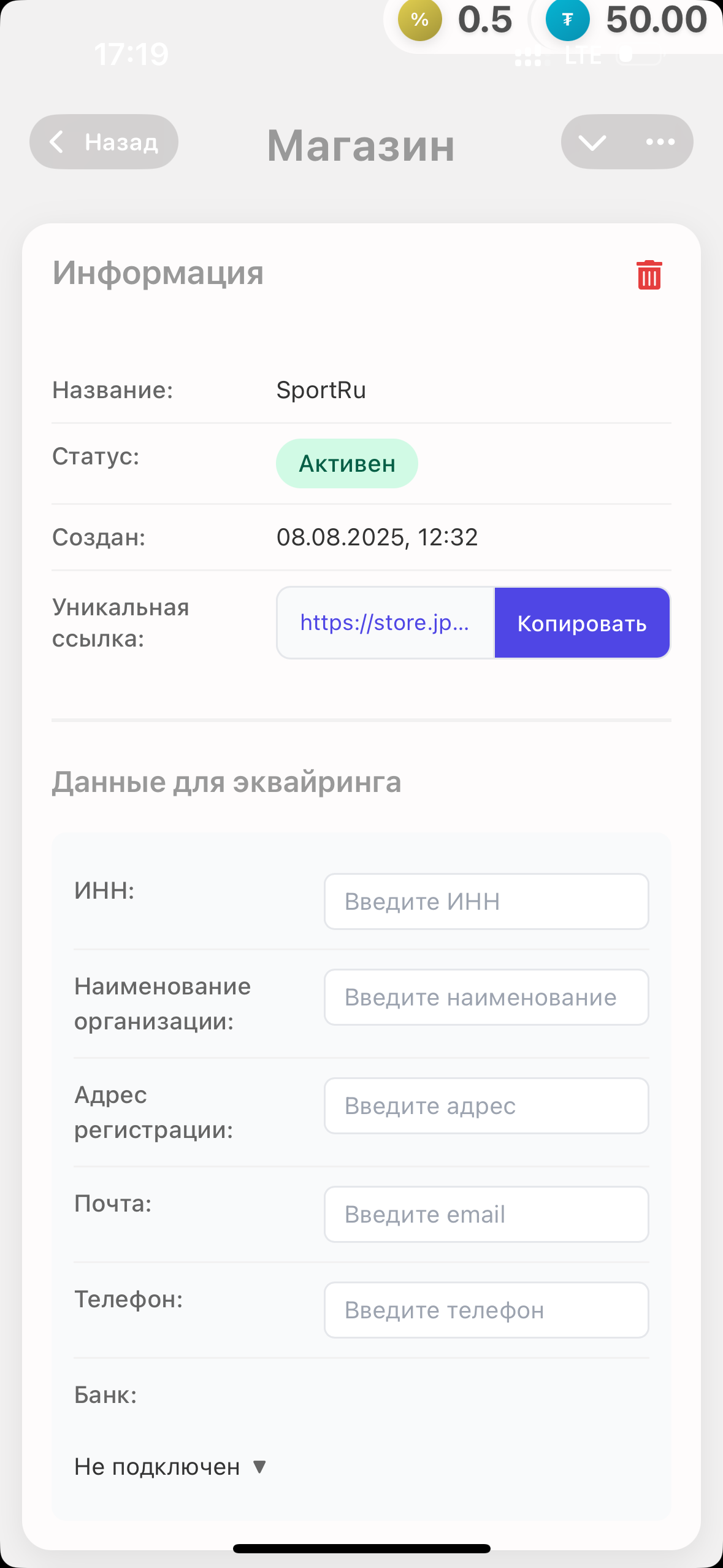
3. После успешного создания будет сгенерирована ссылка (также доступна на странице магазина) для подключения магазина к уникальному боту, пример создания и настройки которого будет показан в следующем подразделе. При выборе готовых категорий магазин будет наполнен рандомными товарами из данных категорий в разном ценовом сегменте без фотографий. Вы сможете самостоятельно загрузить фотографии к артикулам, удалить категории и добавить собственные с наполнением в случае необходимости.

Созданный активный магазин

5.2. Подключение магазина к новому боту

Процесс подключения нового магазина включает несколько этапов настройки. Следуйте пошаговой инструкции для корректного оформления всех необходимых параметров. Ниже будут приведены иллюстрации каждого шага.


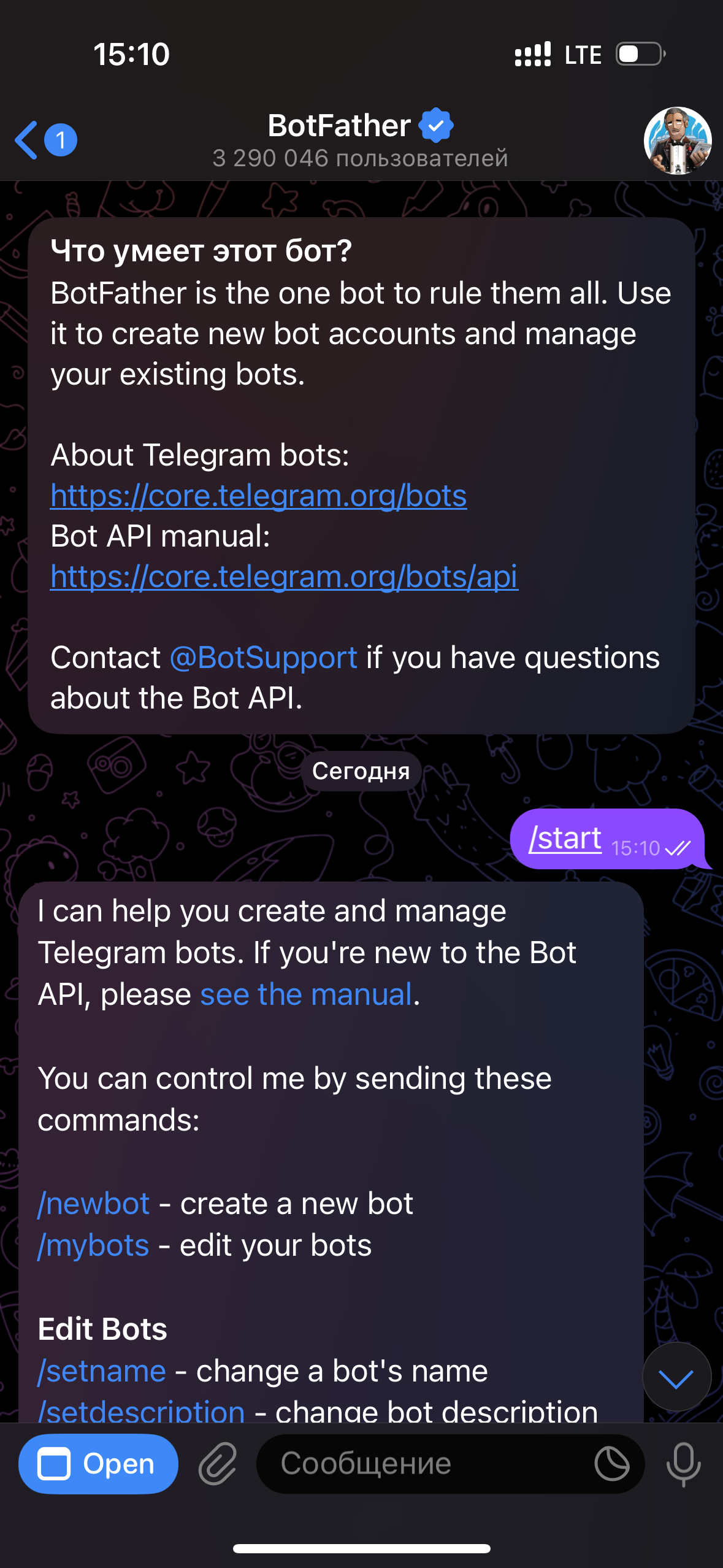
1. Сначала необходимо создать бота в Telegram, к которому мы будем подключать магазин. Для этого мы воспользуемся единственным официальным способом: @BotFather. После открытия бота мы нажимаем кнопку Старт и открываем приложение по голубой кнопке Open.


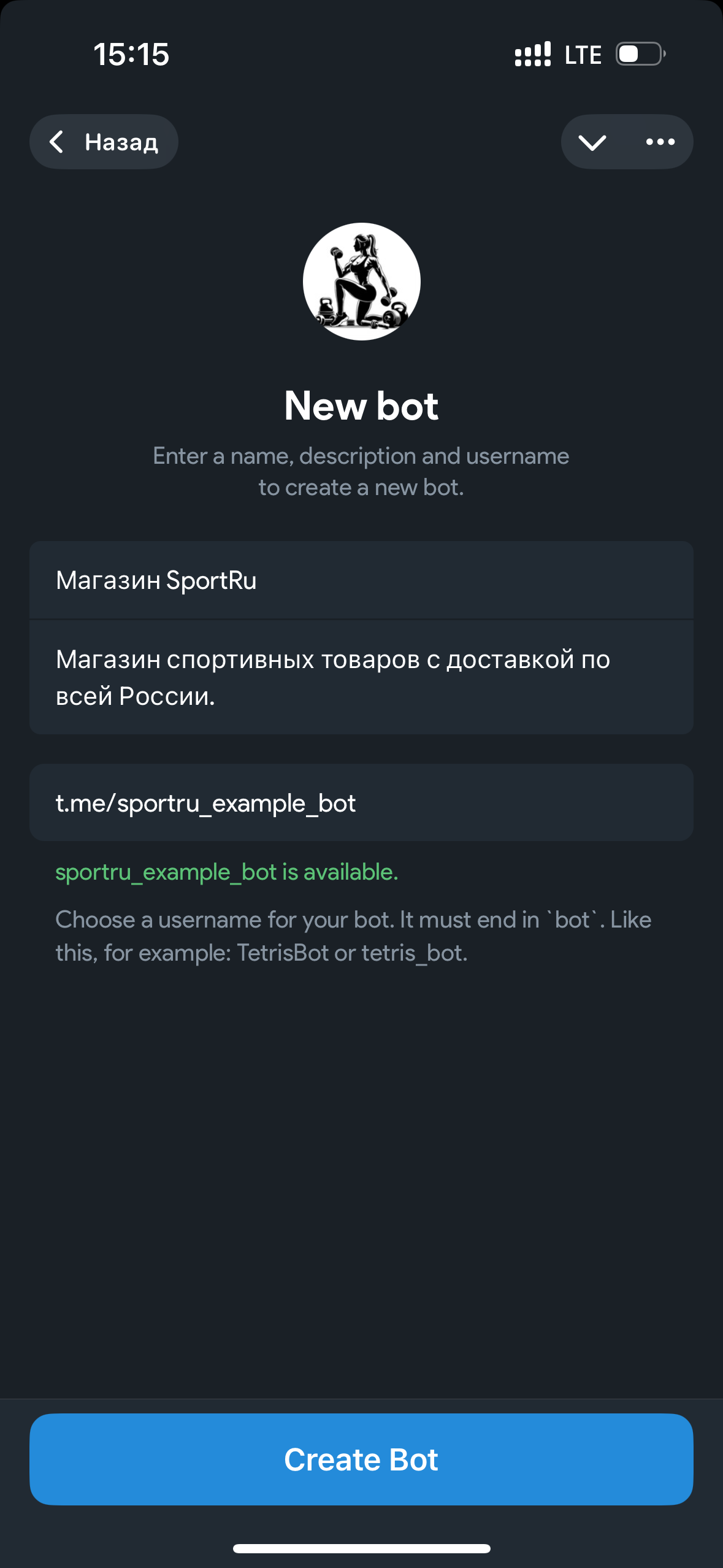
2. После открытия приложения мы видим основное меню и нажимаем на + Создать нового бота. Переходим на страницу создания бота и оформляем наш будущий магазин. Добавляем аватарку, название, описание и придумываем уникальную ссылку, по которой будет доступен наш бот.


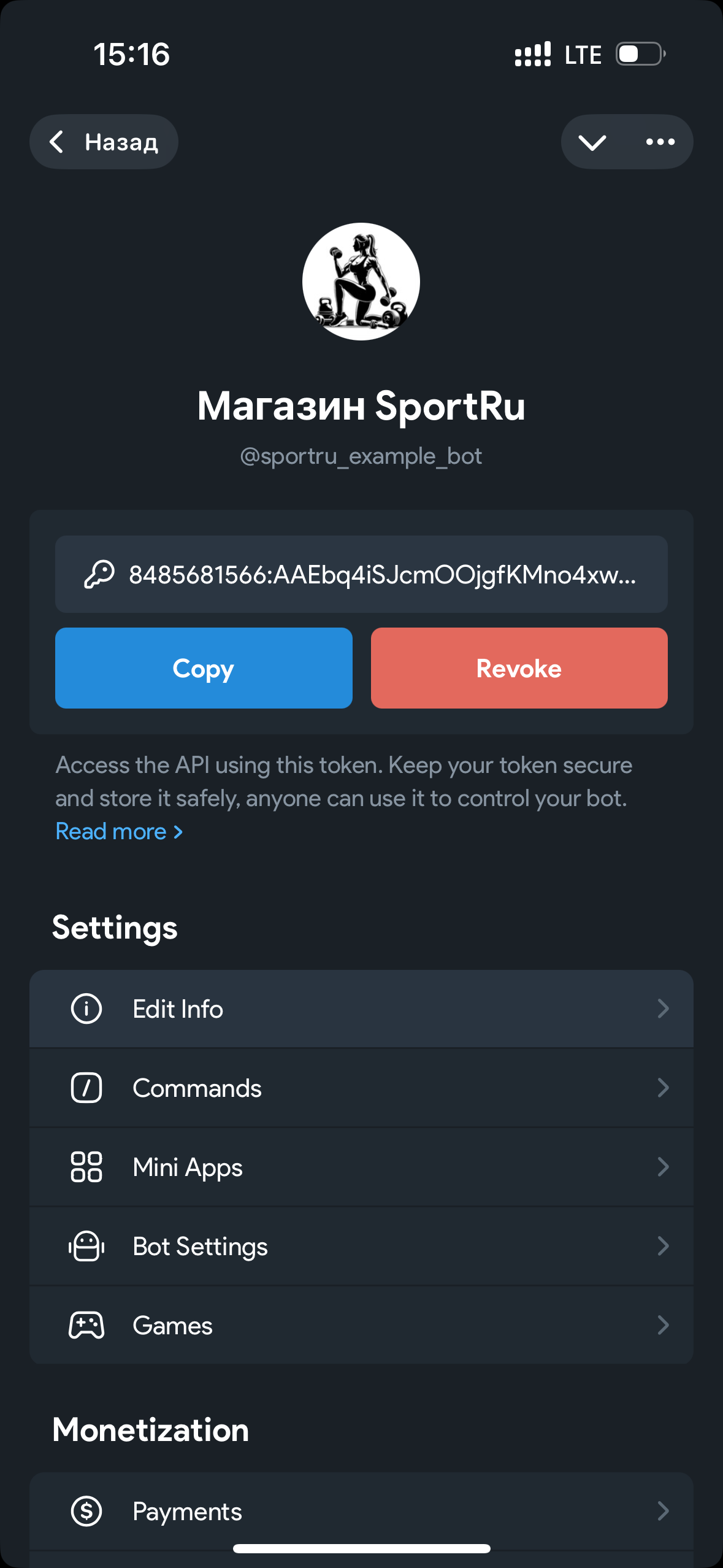
3. После нажатия на кнопку Создать наш бот создается, и мы переходим на страницу управления. Как раз на иллюстрации к этому пункту мы получаем наш уникальный API ключ от бота, который указываем при создании магазина в боте Jiva Ecom. После получения уникального API ключа мы можем переходить в наш магазин в приложении бота Jiva Ecom и выполнять все необходимые действия по настройке и подключению магазина. (см. подраздел 5.1)


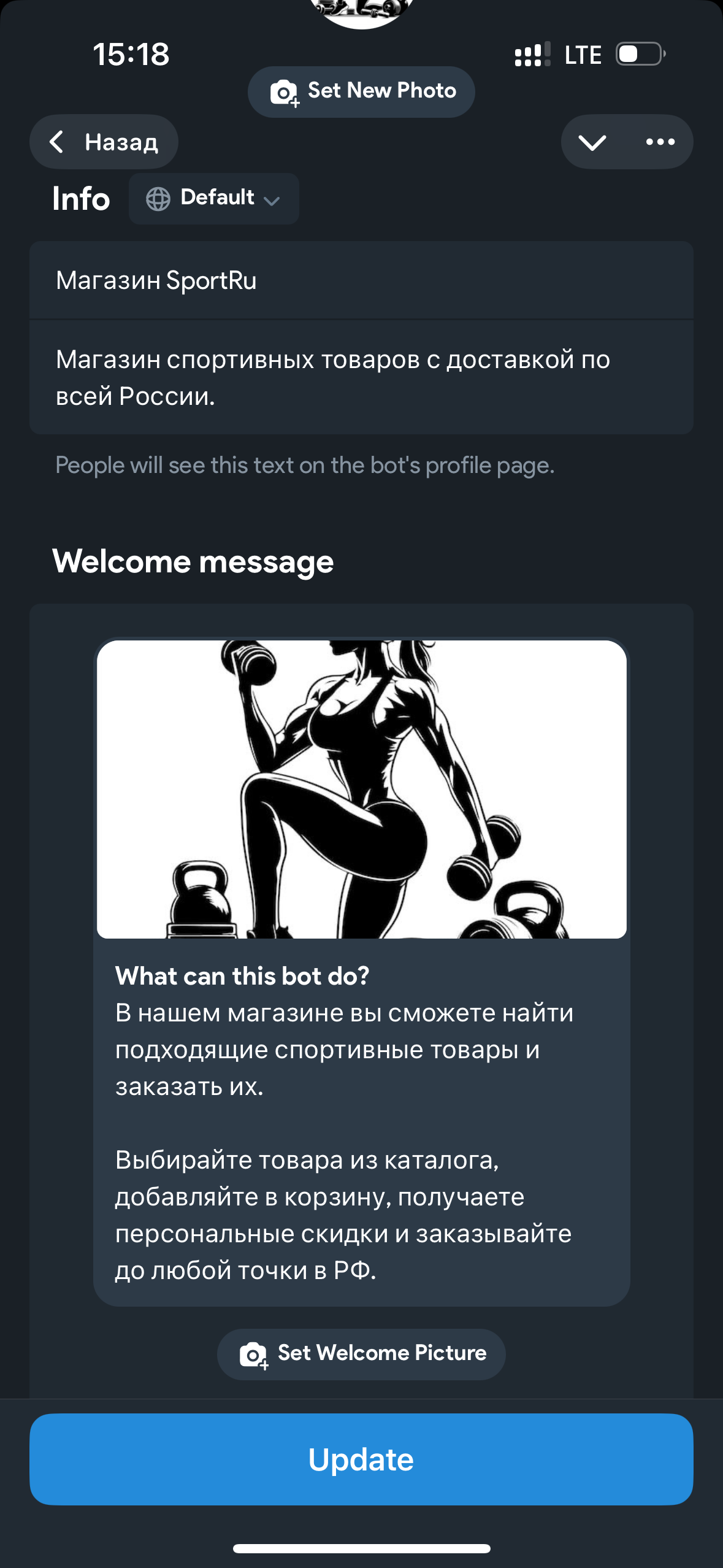
4. Далее мы переходим на страницу Edit Info (см. иллюстрацию 3) и заполняем все поля с информацией о нашем магазине. Эта информация будет отображаться в виде приветственного сообщения при первом открытии бота.


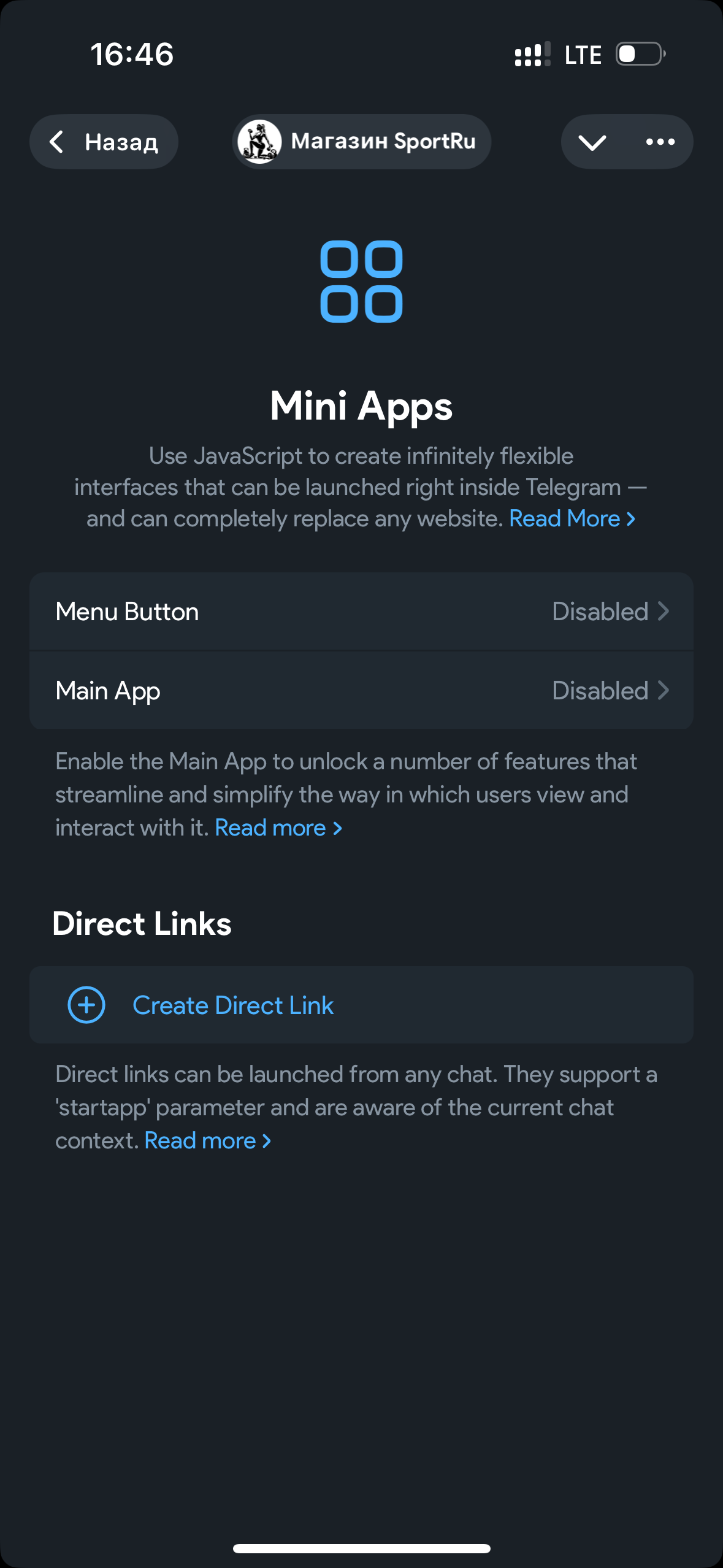
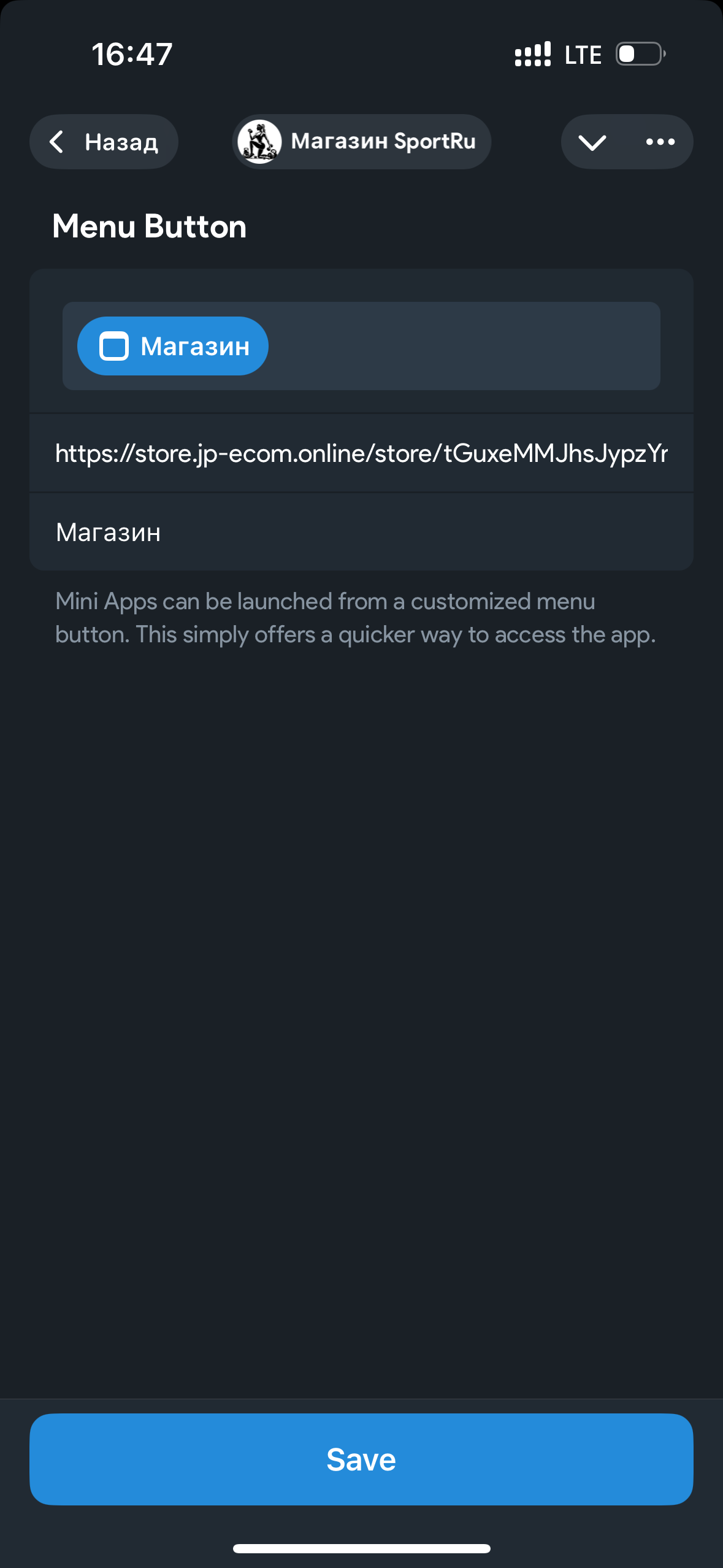
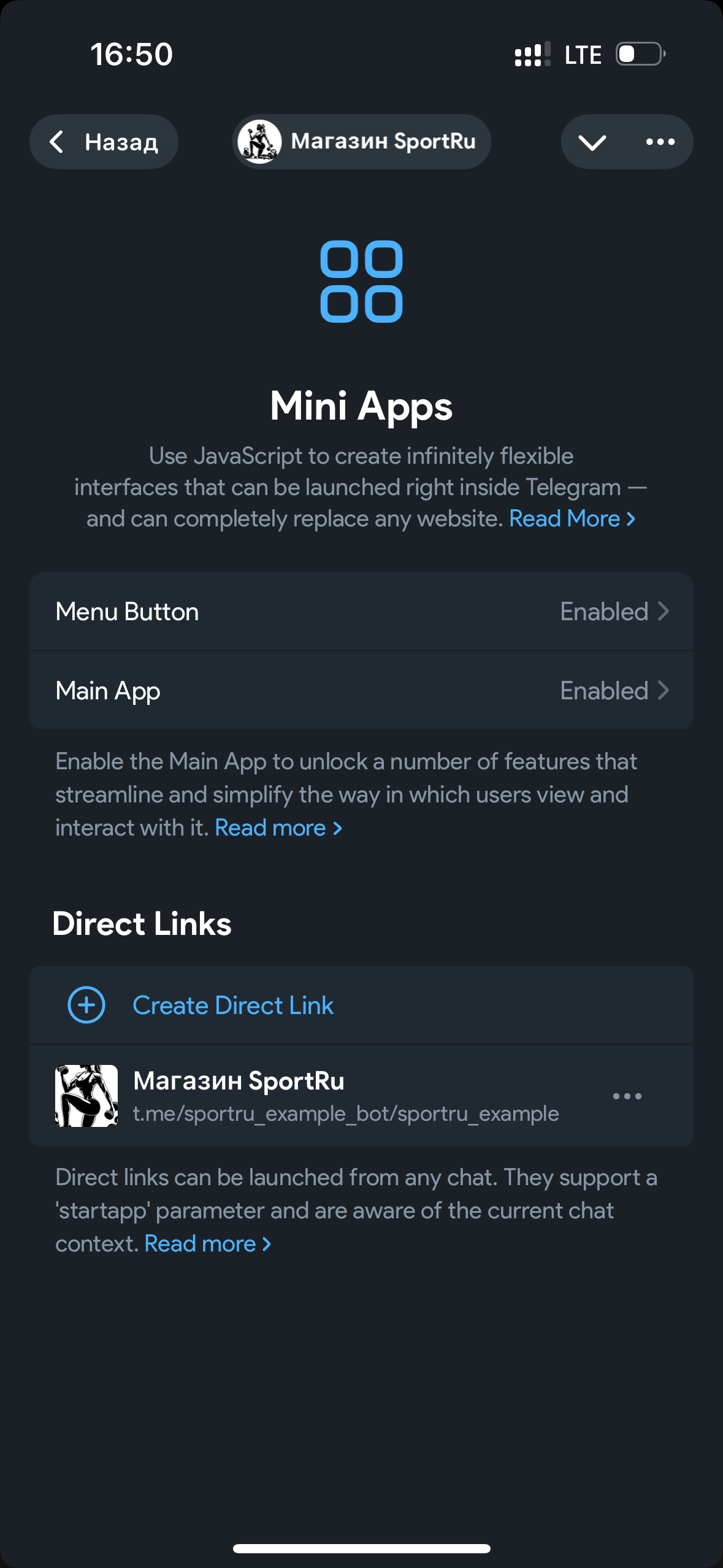
5. Затем мы переходим на страницу Mini Apps (см. иллюстрацию 3) и теперь по очереди настраиваем все 3 раздела, которые вы видите на иллюстрации 5. Переходим в первый раздел Menu Button и прописываем текст нашей кнопки, указываем нашу уникальную ссылку на магазин, которая находится на странице магазина в боте Jiva Ecom.


5.1. Далее переходим в раздел Web App и нажимаем на кнопку Create new Web App. В открывшемся окне мы указываем название нашего магазина, которое будет отображаться в меню бота, и нажимаем на кнопку Create. После этого мы переходим в раздел Edit Web App и нажимаем на кнопку Edit. В открывшемся окне мы указываем нашу уникальную ссылку на магазин, которая находится на странице магазина в боте Jiva Ecom.


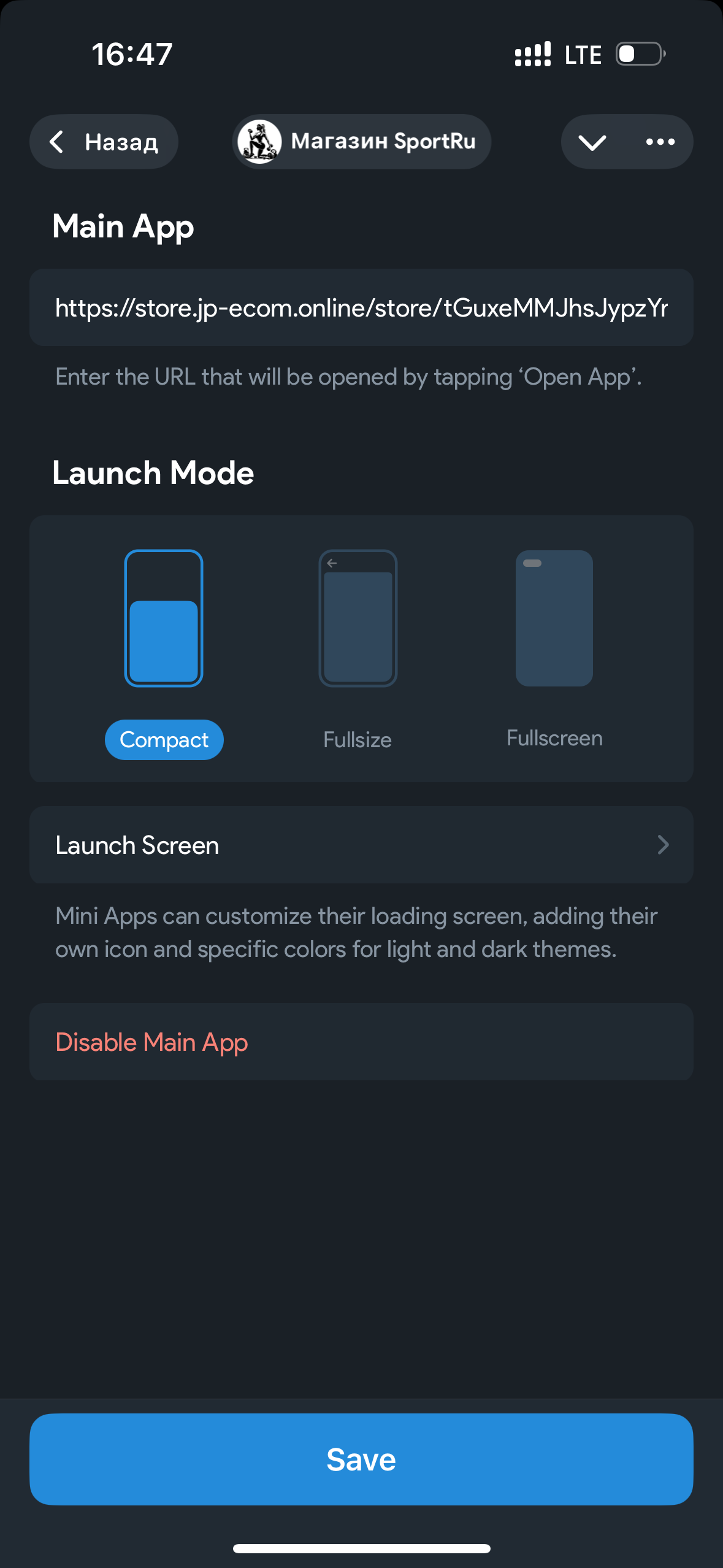
5.2. Далее переходим в раздел Main App. Указываем ту же ссылку на магазин из Jiva Ecom.


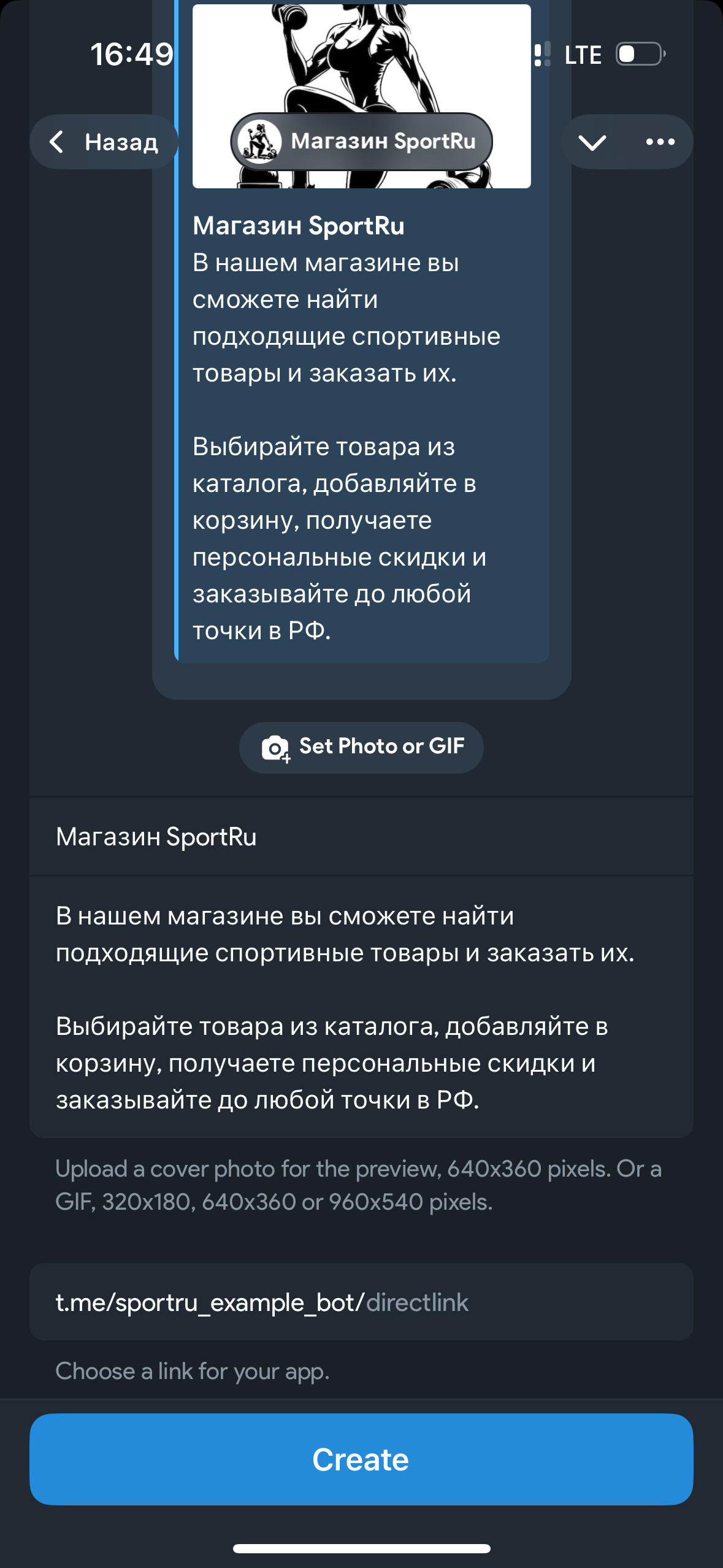
5.3. Далее переходим в раздел Create Direct Link. Указываем ту же ссылку на магазин из Jiva Ecom. Так же, как и в пункте 4, добавляем фото-превью, заполняем информацию о нашем приложении, и дублируем username бота, который указывали при создании самого бота. (см. иллюстрацию 2)


6. После корректной настройки всех параметров мы должны увидеть результат, как на иллюстрации к этому пункту. Теперь наш бот полностью готов к работе, и мы можем открыть его и запустить.

Создание бота в телеграме
1. @BotFather
Создание бота в телеграме
2. Заполнение основных данных для создания и первичного оформления бота
Создание бота в телеграме
3. Получение уникального API ключа бота
Создание бота в телеграме
4. Заполнение информации о магазине в @BotFather
Создание бота в телеграме
5. Страница подключения магазина к mini web-app приложению в созданном боте
Создание бота в телеграме
5.1. Настройка кнопки Web App приложения
Создание бота в телеграме
5.2. Настройка Main App приложения
Создание бота в телеграме
5.3. Настройка прямой ссылки на приложение бота с магазином
Создание бота в телеграме
6. Готовая настройка параметров Mini Apps.
Создание бота в телеграме
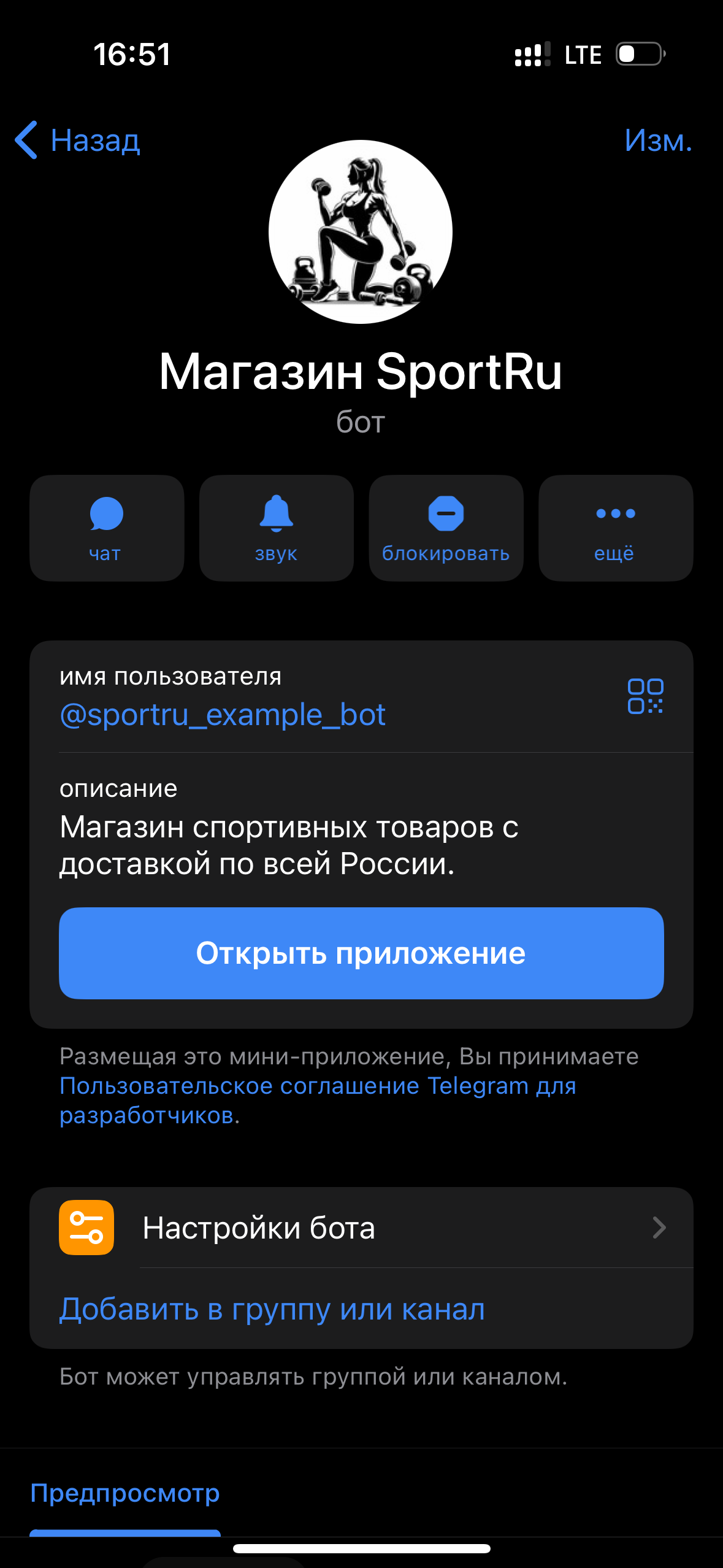
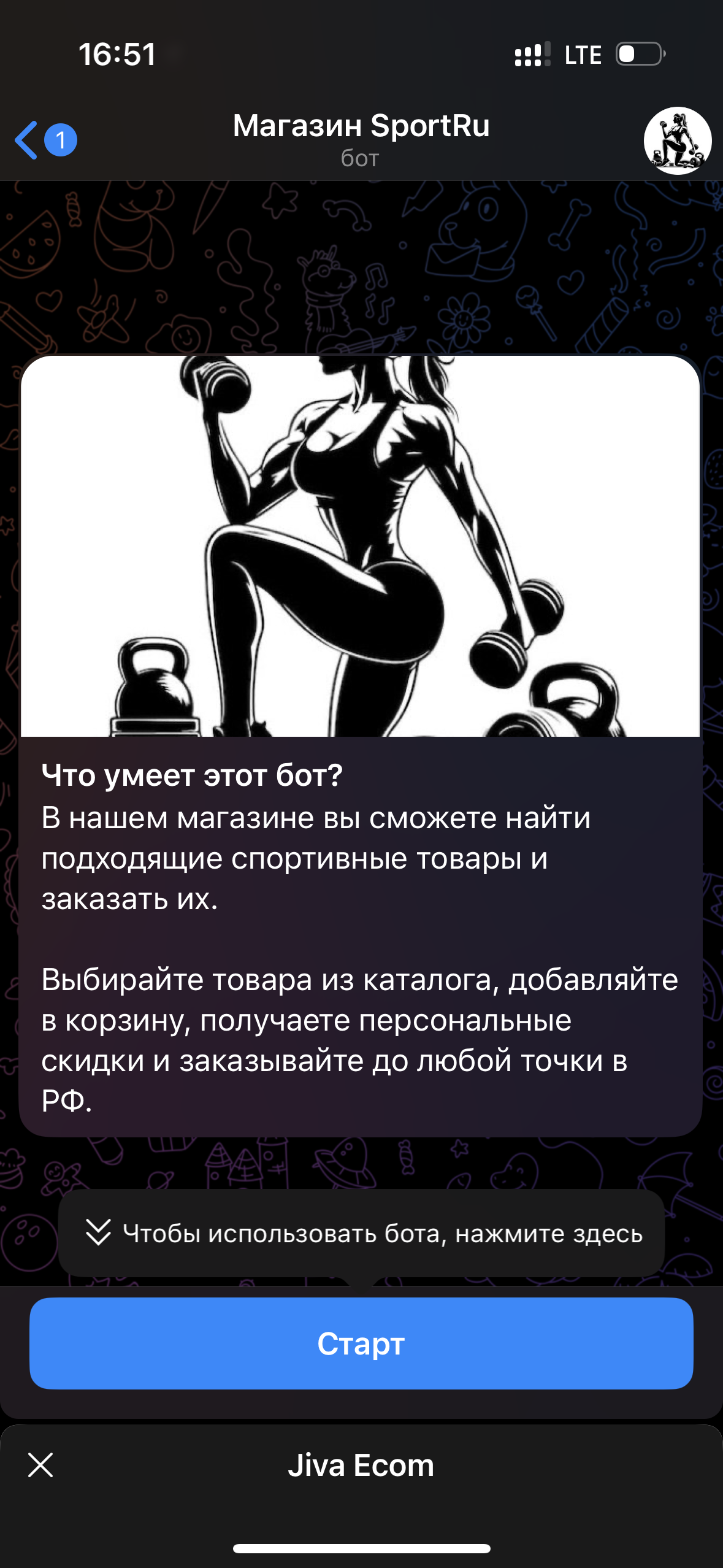
7. Внешний вид настроенного бота с магазином
Создание бота в телеграме
7.1. Внешний вид настроенного бота с магазином

5.3. Настройка и активация магазина в приложении Jiva Ecom

Для активации магазина в приложении Jiva Ecom необходимо выполнить следующие действия:


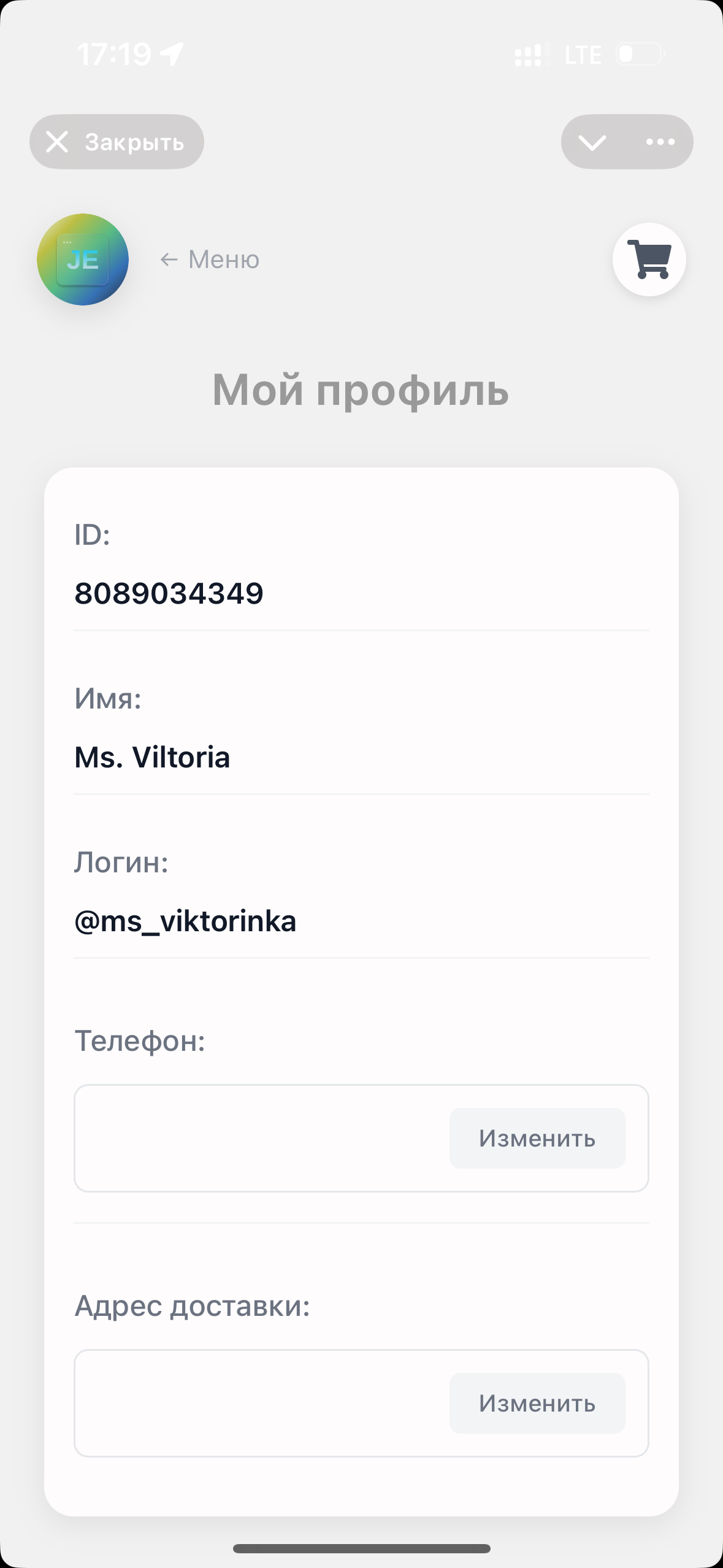
1. Чтобы активировать магазин и проверить его работу, необходимо запустить приложение из созданного бота в предыдущем подразделе 5.2. Приложение запускается по кнопке из диалога с ботом или из описания бота (см. иллюстрации 7 и 7.1 из подраздела 5.2.). Если все было настроено верно, то приложение откроется и вы попадете в свой магазин, как ваш потенциальный клиент.


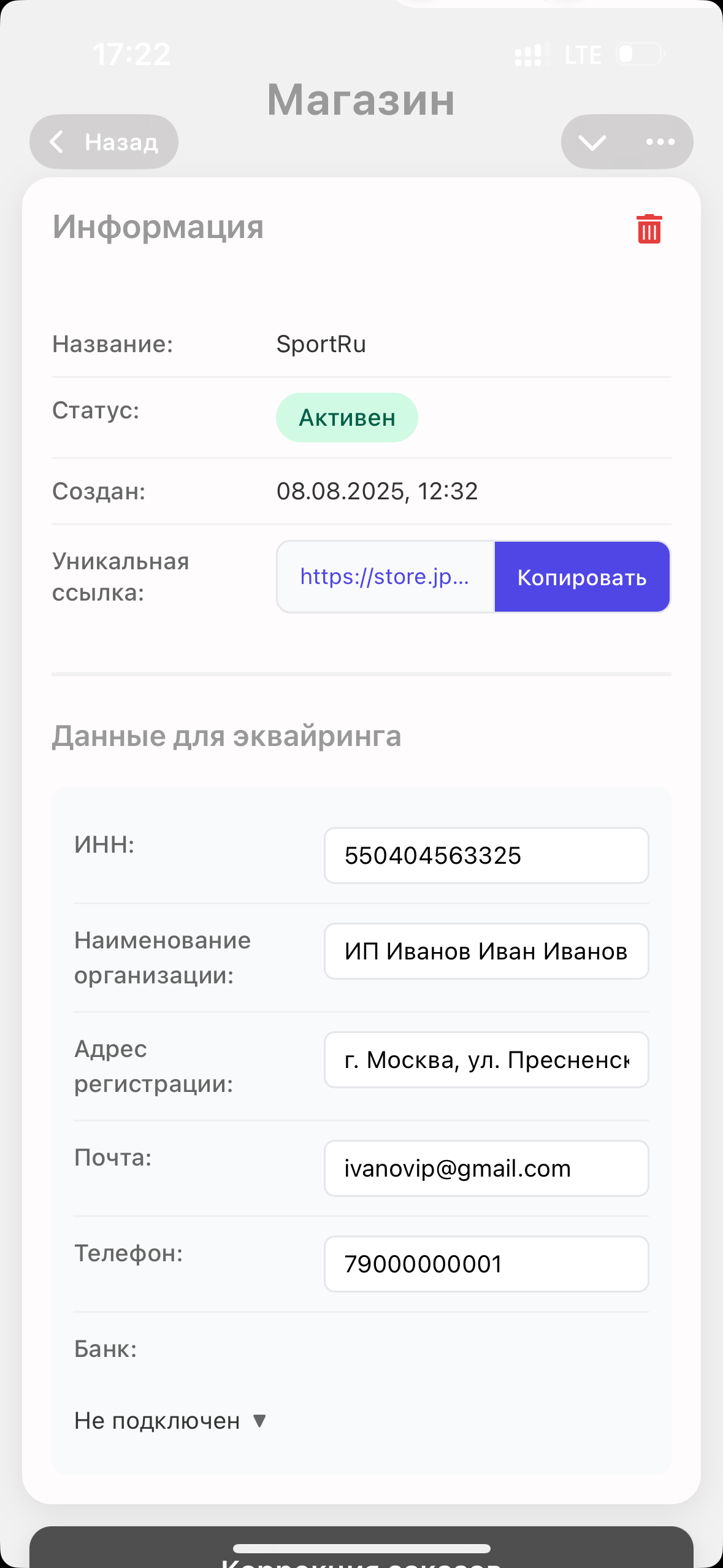
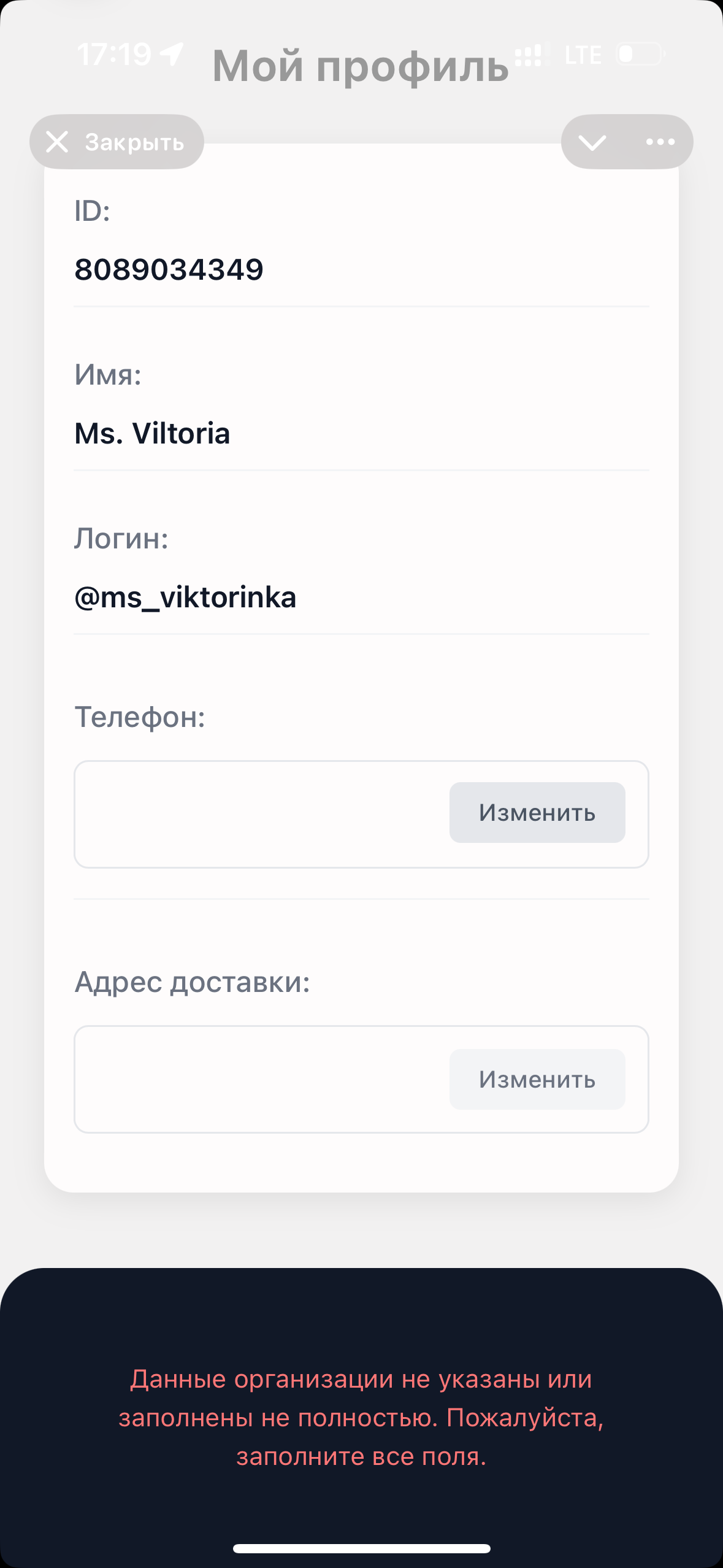
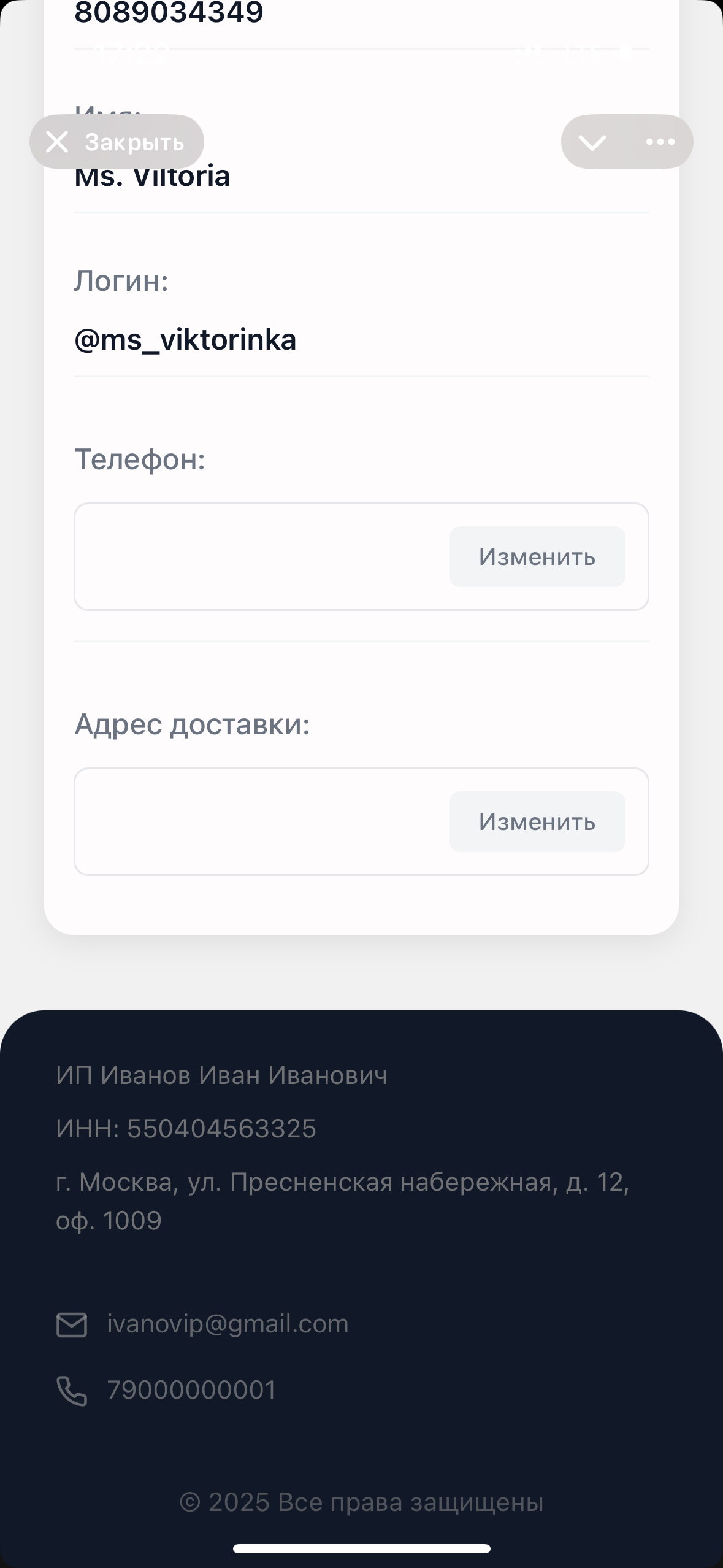
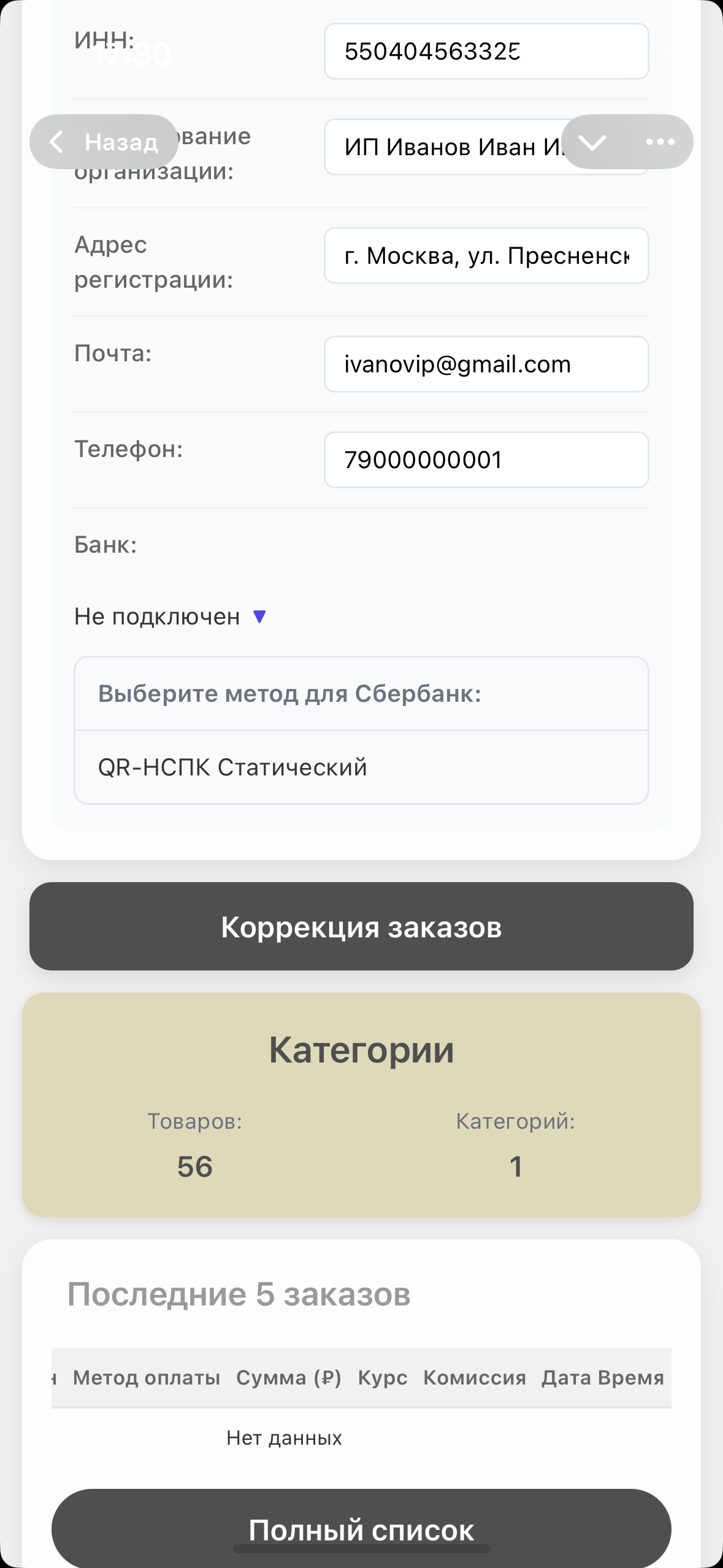
2. Теперь заполним данные об организации в Jiva Ecom. Откройте страницу созданного магазина и внесите все данные об организации. При отсутствии данных в вашем боте магазина в нижней части будет выведено соответствующее уведомление. После заполнения данных в Jiva Ecom, информация отобразится в приложении вашего магазина. (см. иллюстрации 2.1 и 2.2.)


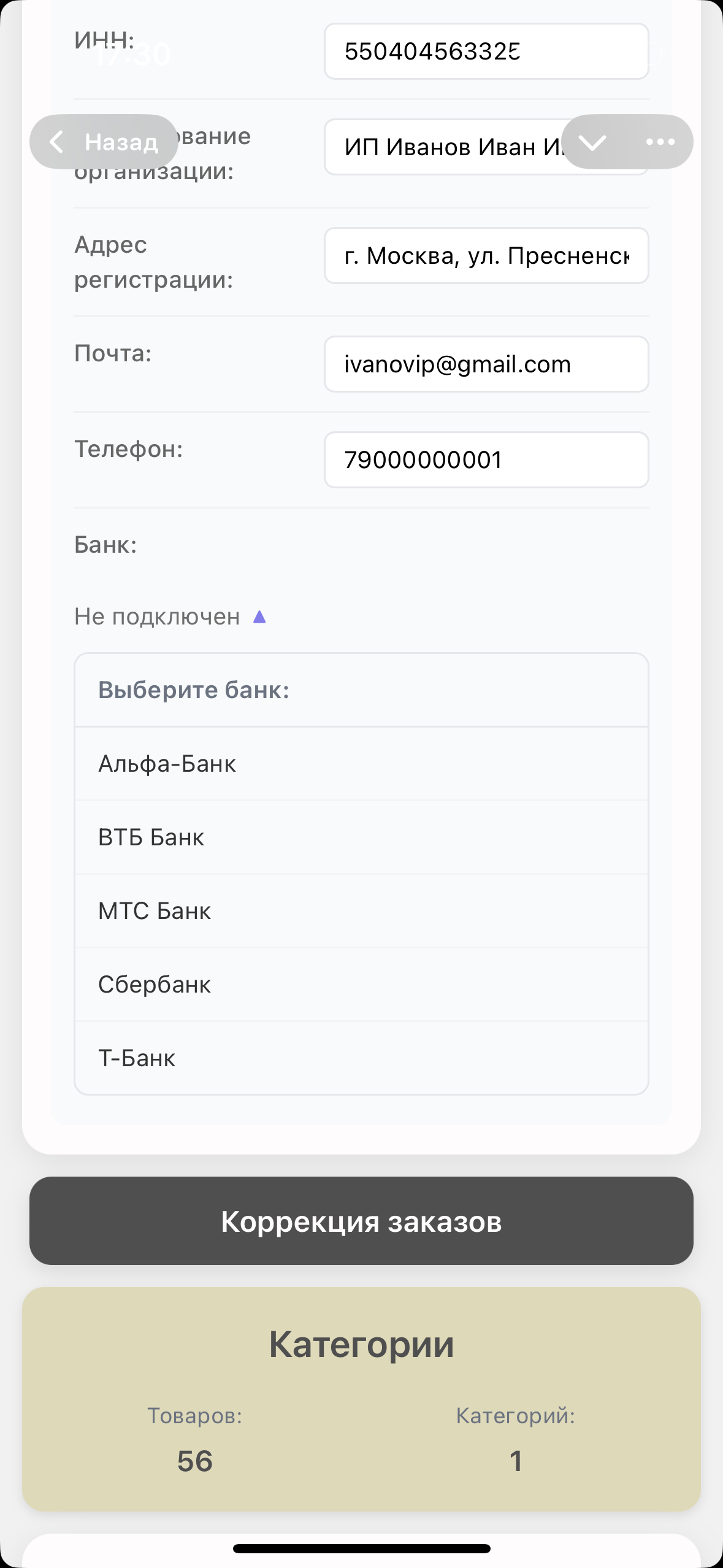
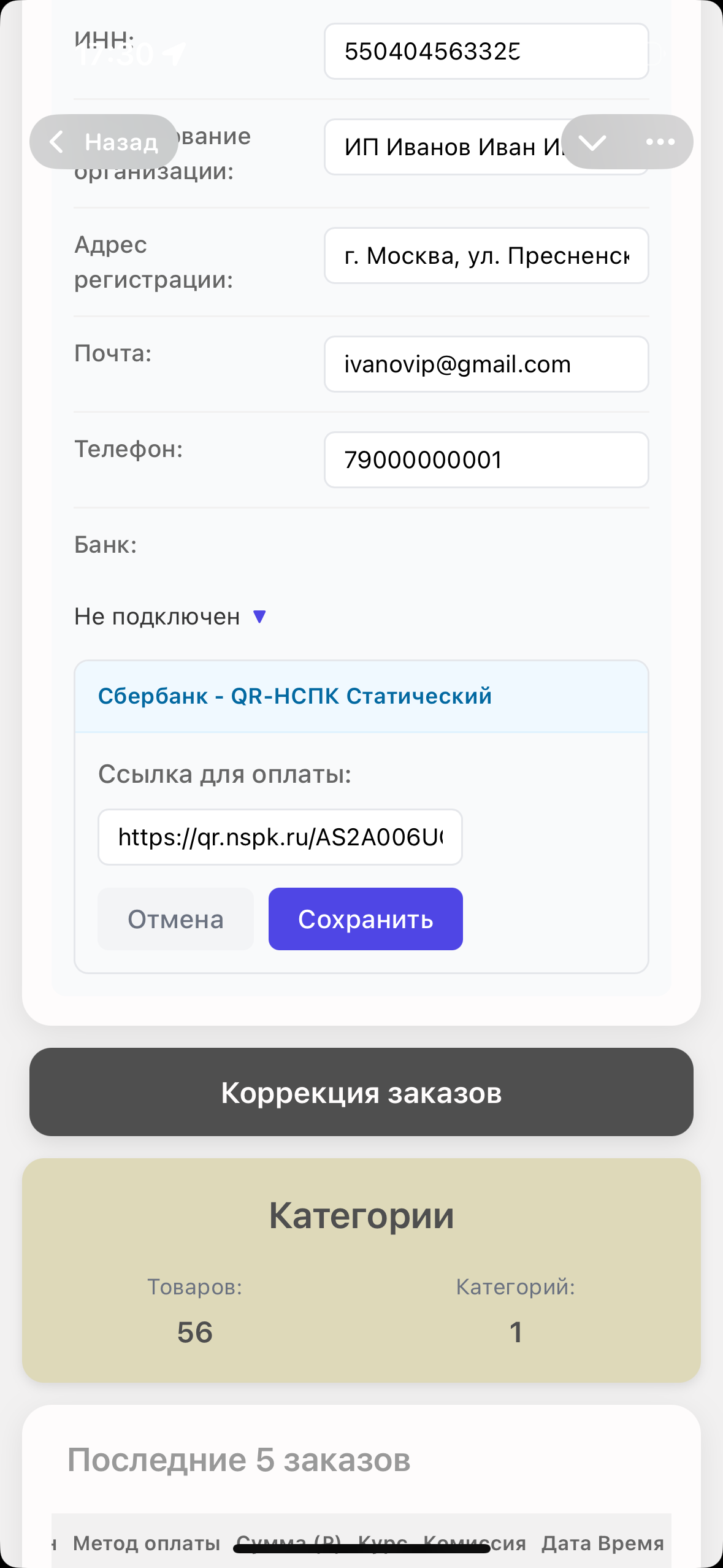
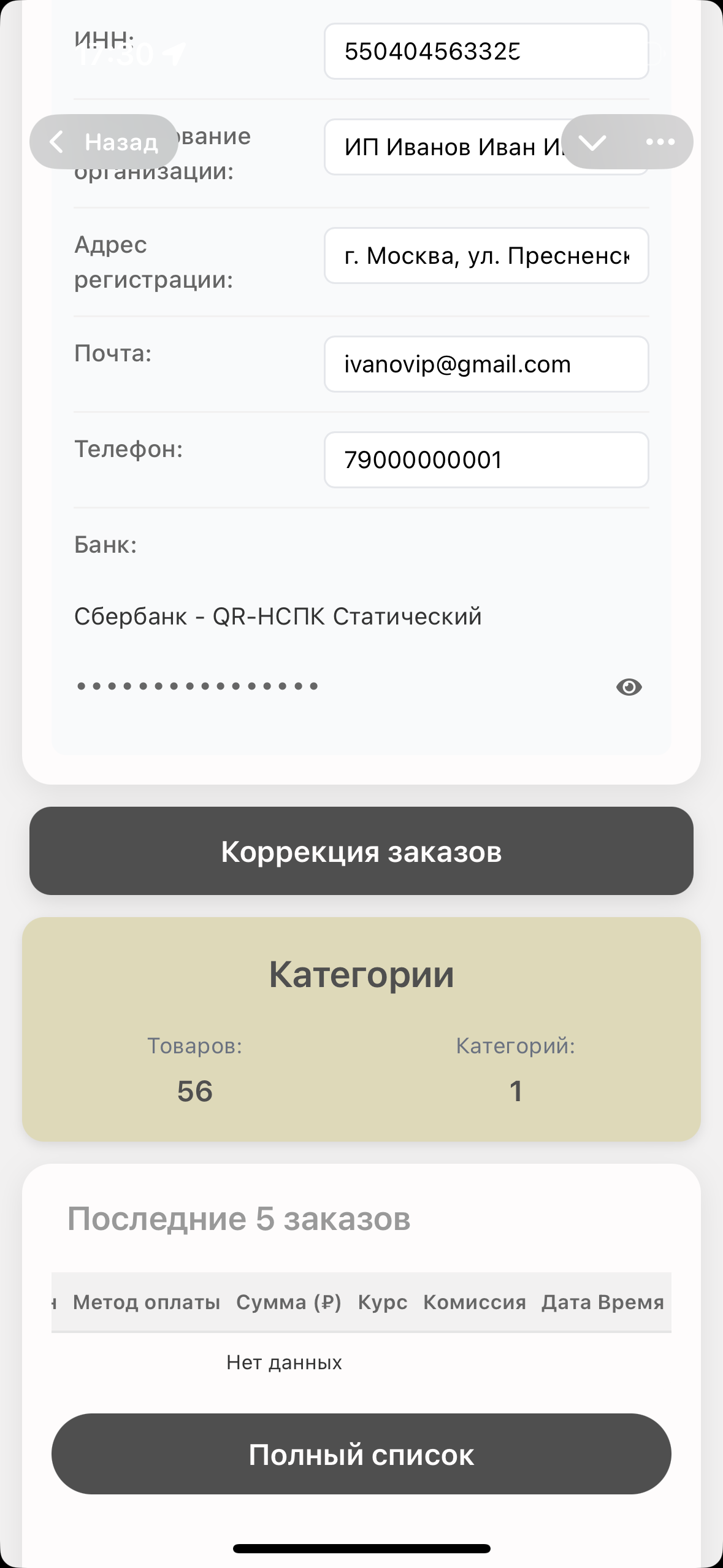
3. Теперь выберем метод оплаты и укажем ссылку для оплаты. В примере будем указывать статическую ссылку QR-NSPK. Указывайте банк и ссылку без ошибок. Изменить эти параметры после установки будет невозможно для данного магазина — см. раздел 2. (см. иллюстрации 3 и 3.1, 3.2)


Отлично! Теперь ваш магазин полностью настроен и готов к работе.

Настройка и активация магазина
1. Открытие приложения нашего магазина и его автоматическая активация.
Настройка и активация магазина
2. Заполнение данных об организации в приложении Jiva Ecom.
Настройка и активация магазина
2.1. Незаполненные данные об организации в Jiva Ecom.
Настройка и активация магазина
2.2. Заполненные данные об организации в Jiva Ecom.
Настройка и активация магазина
3. Выбор банка.
Настройка и активация магазина
3.1. Выбор метода оплаты
Настройка и активация магазина
3.2. Указание ссылки для оплаты.

6. Корректировка заказов

В данном разделе приведена подробная инструкция по корректировке заказов в приложении Jiva Ecom.


Логика работы данного инструмента заключается в том, что вы можете указать суммы, дату и время для каждого реального поступления на свой счет по указанному методу оплаты в настройках магазина, и инструмент автоматически внесет эти данные в CRM.


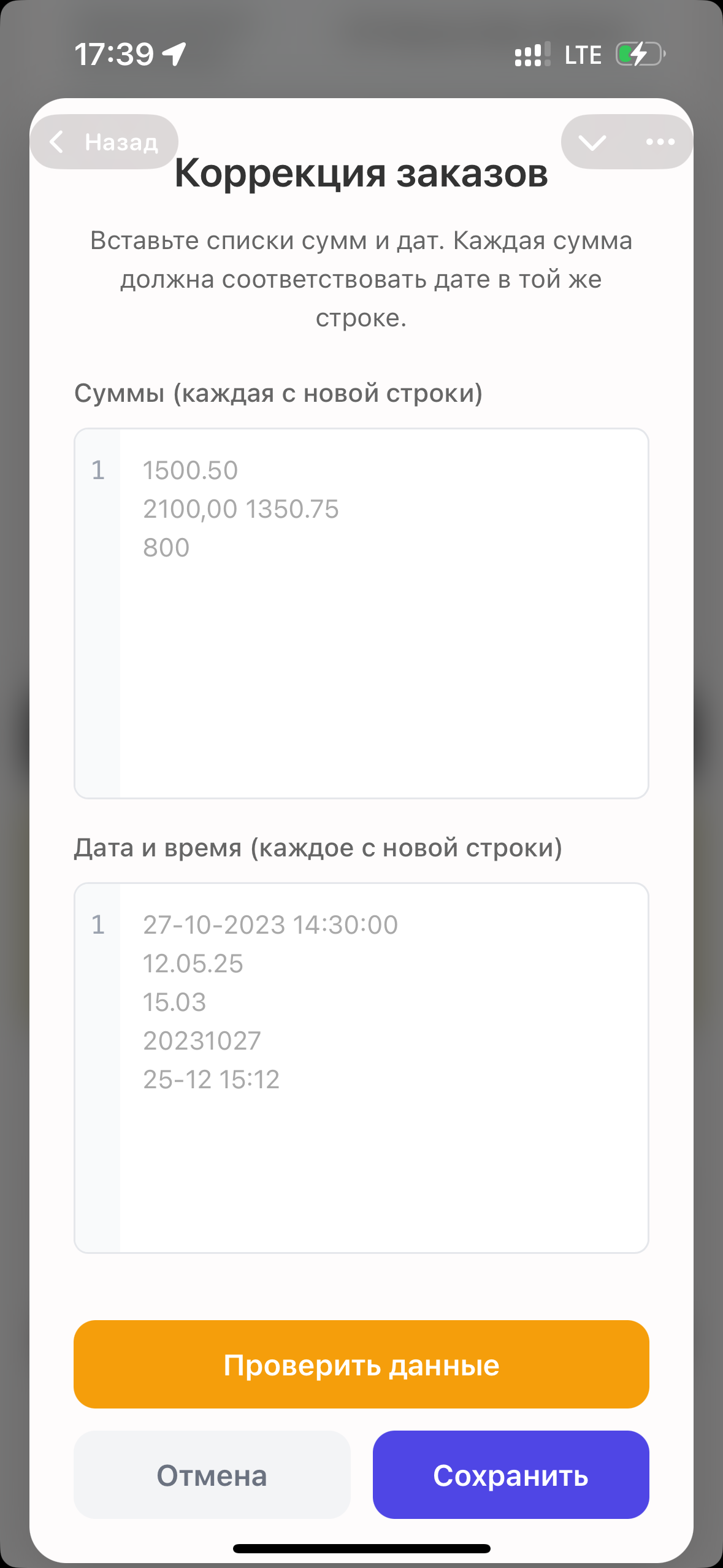
Для внесения новых заказов необходимо перейти на страницу магазина и нажать на кнопку Коррекция заказов.


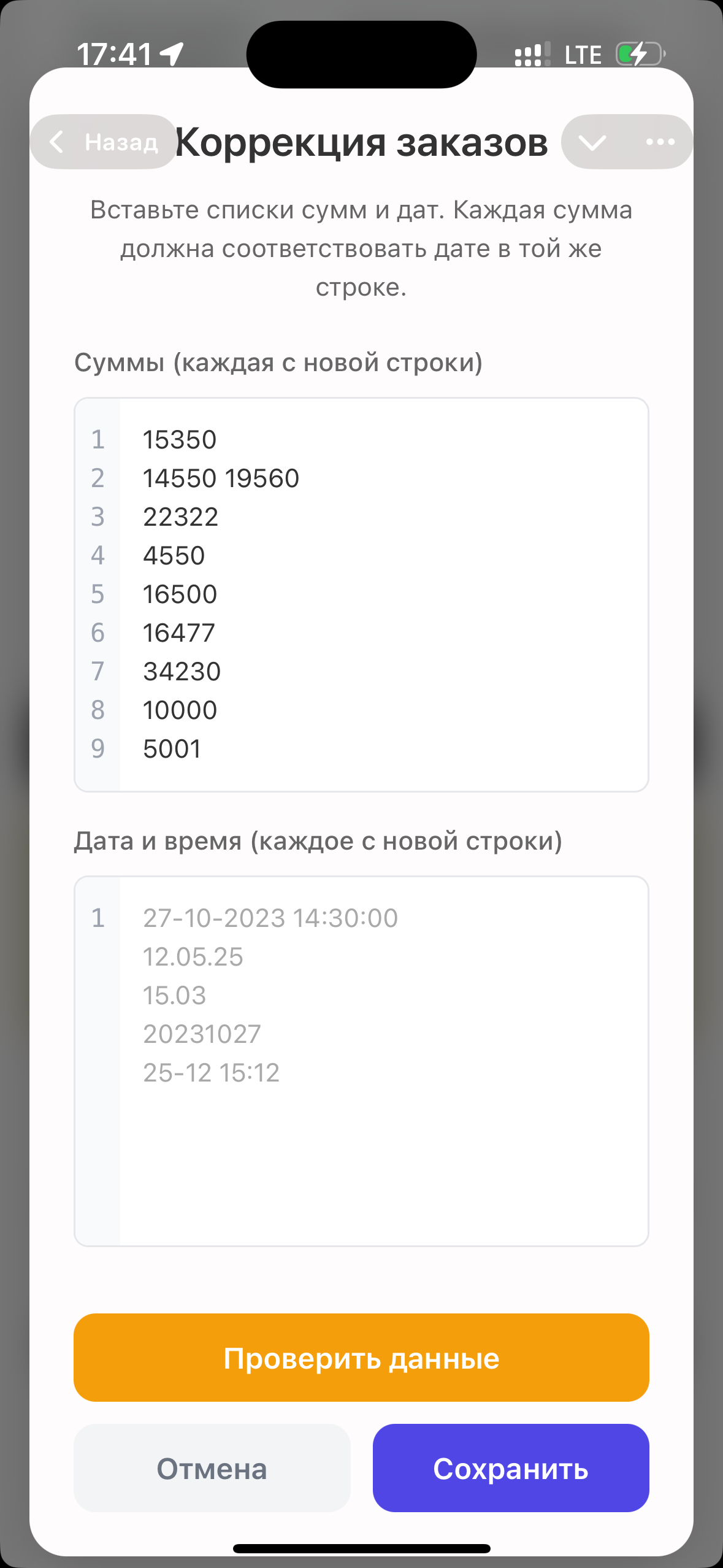
1. После нажатия откроется модальное окно инструмента.


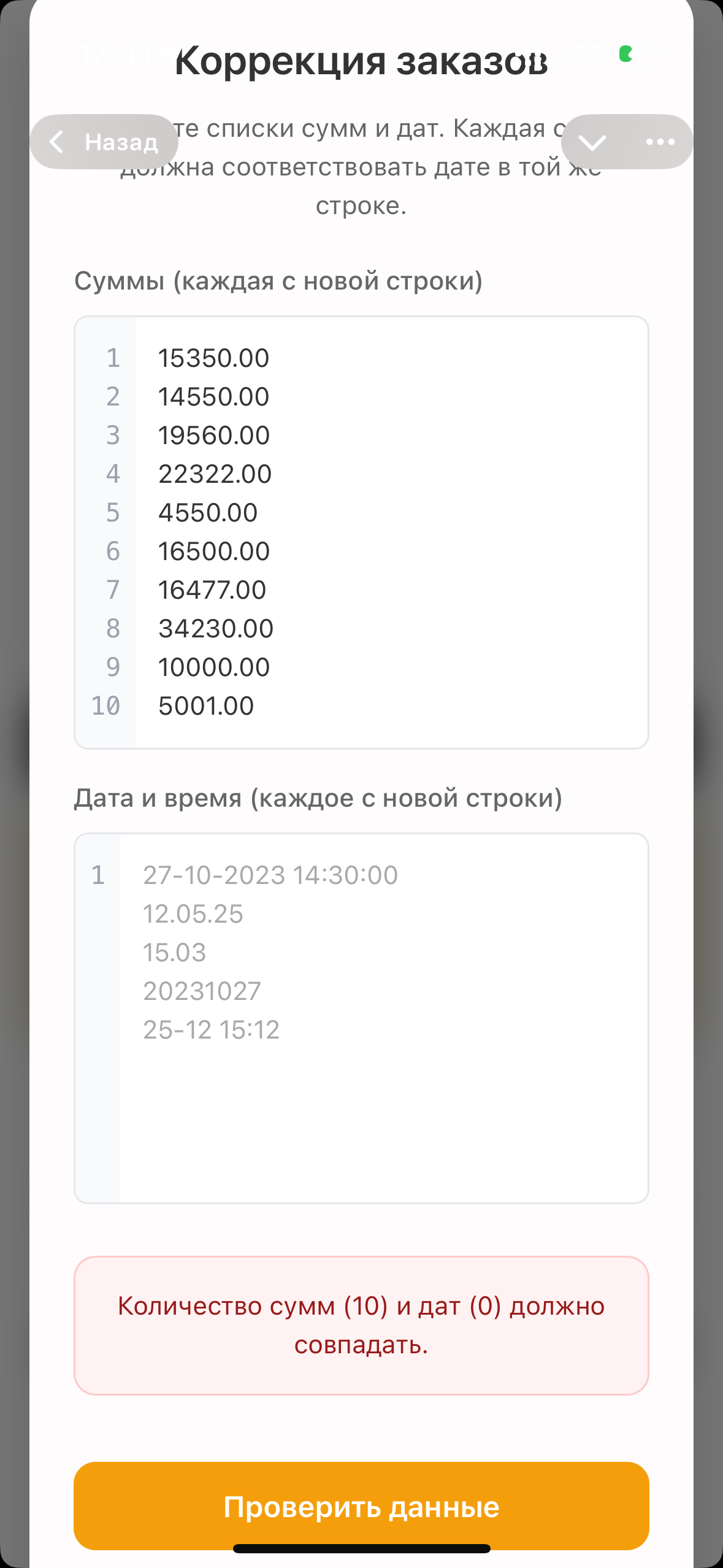
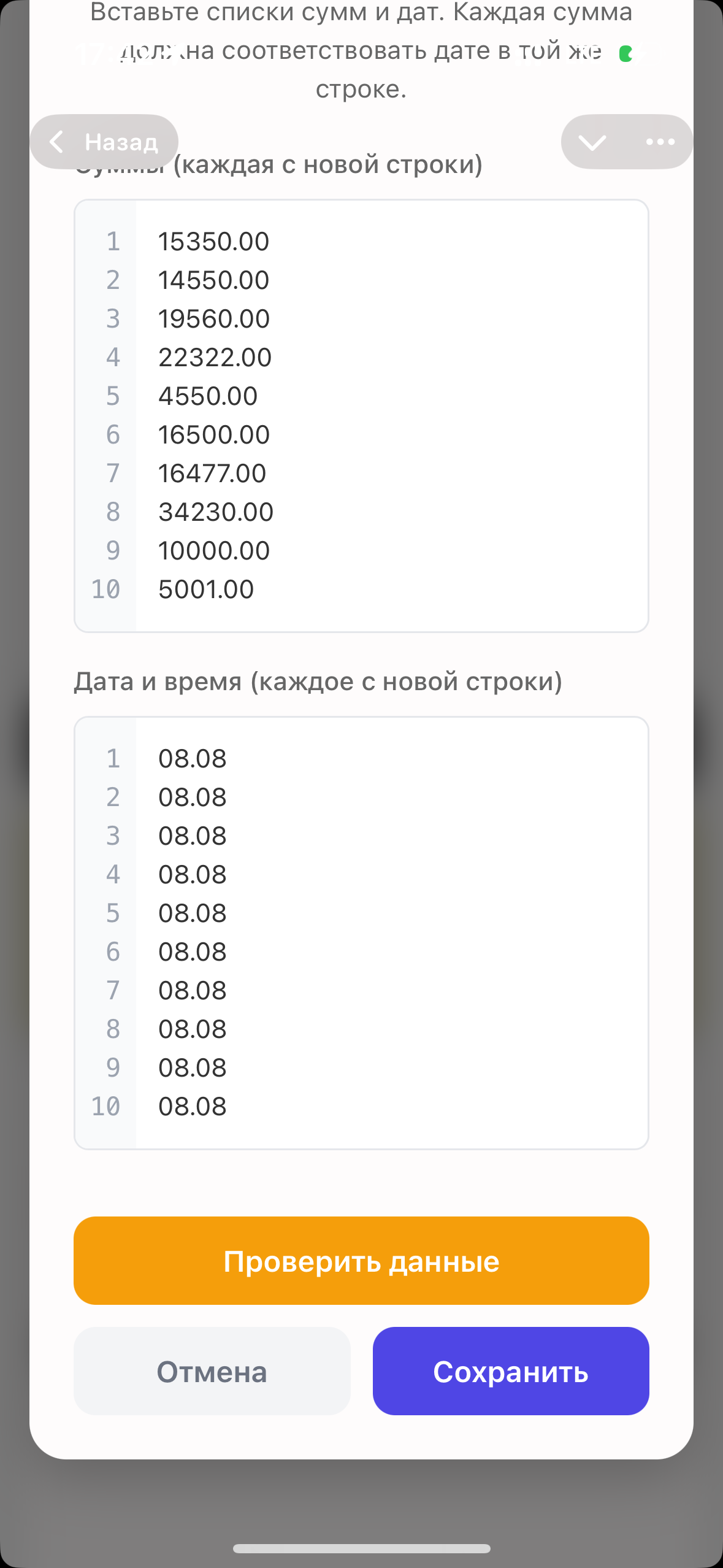
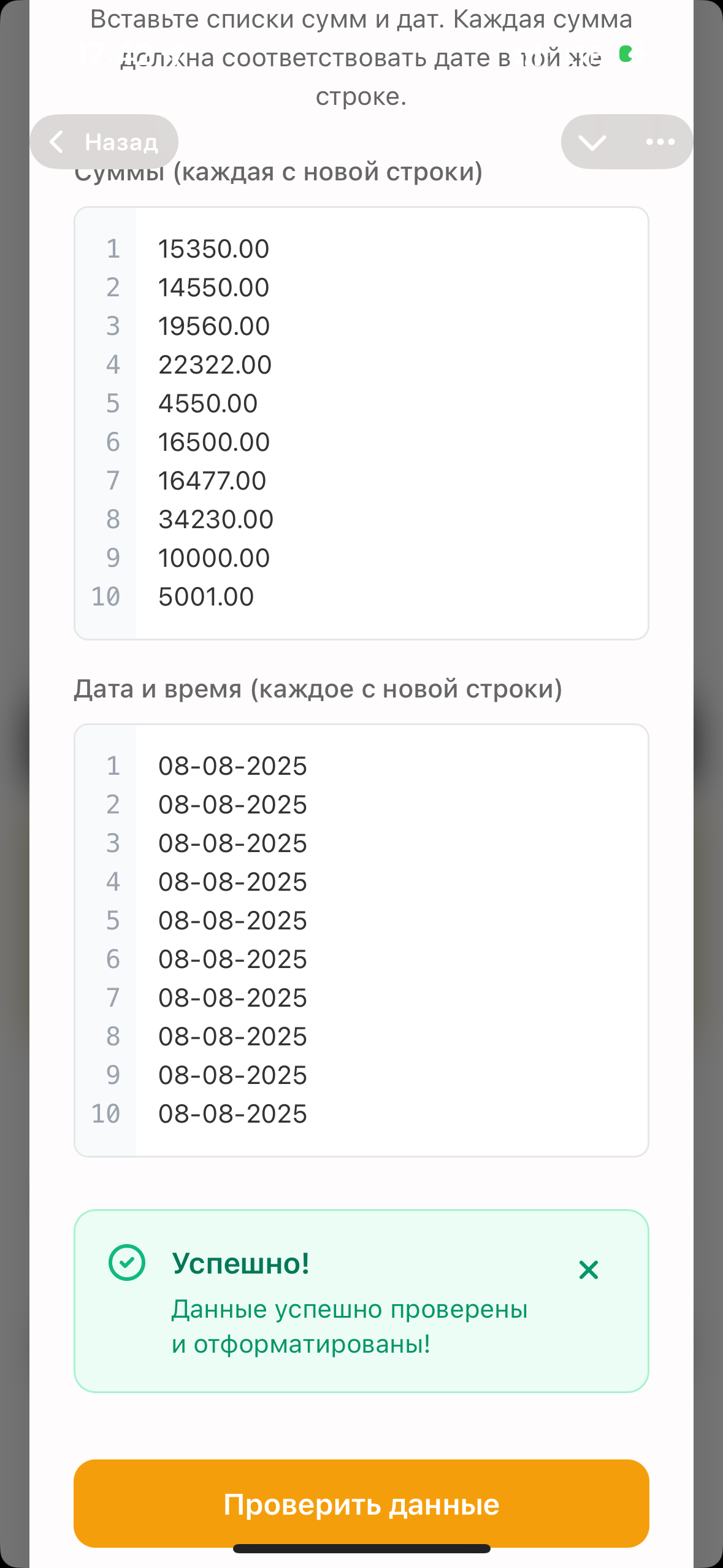
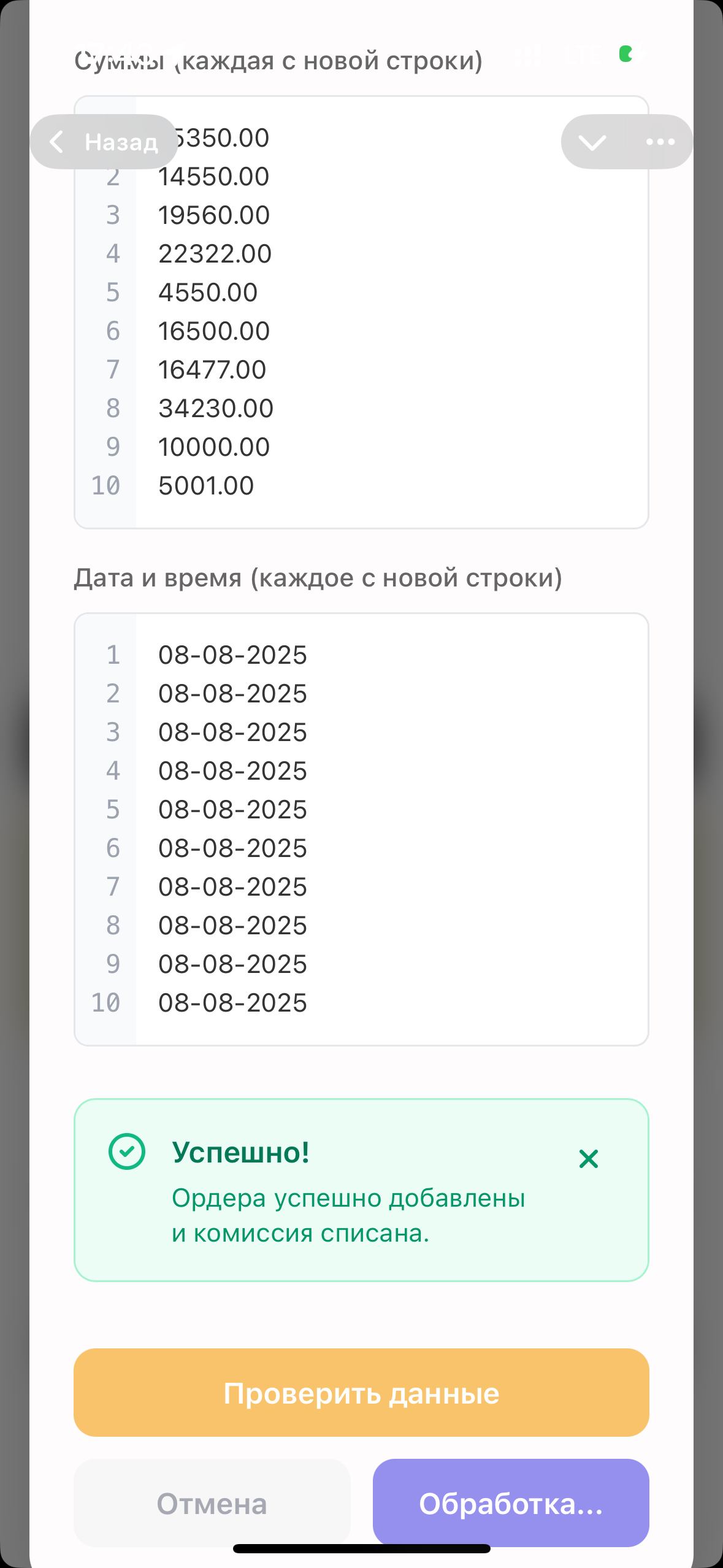
2. Следуйте инструкциям и подсказкам в модальном окне. Всегда делайте проверку данных после заполнения каждого поля. Если допущена ошибка и алгоритм форматирования не сможет ее исправить, будет выведено соответствующее уведомление с подсказкой.


3. Когда данные прошли проверку и были отформатированы, нажимаем на кнопку Сохранить, после чего происходит запись в CRM магазина.


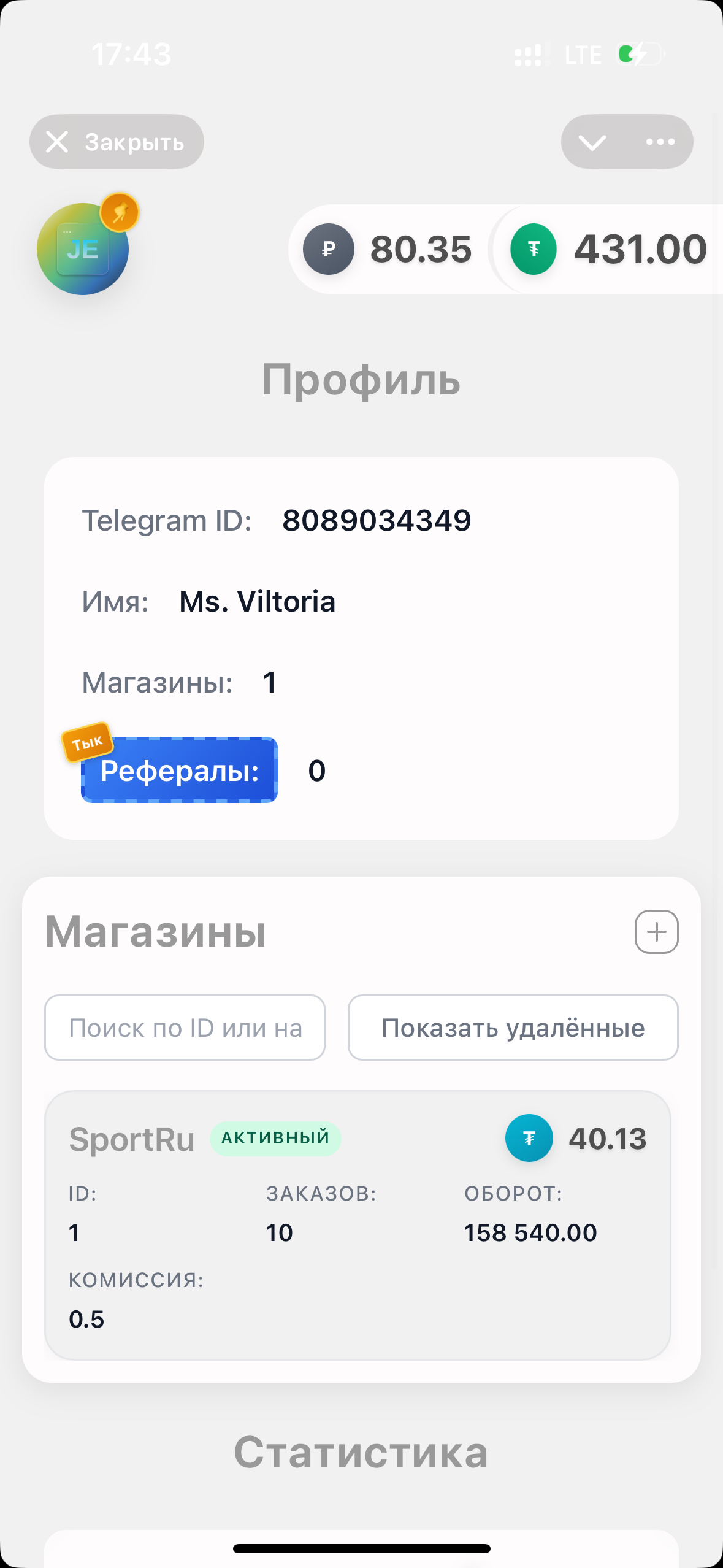
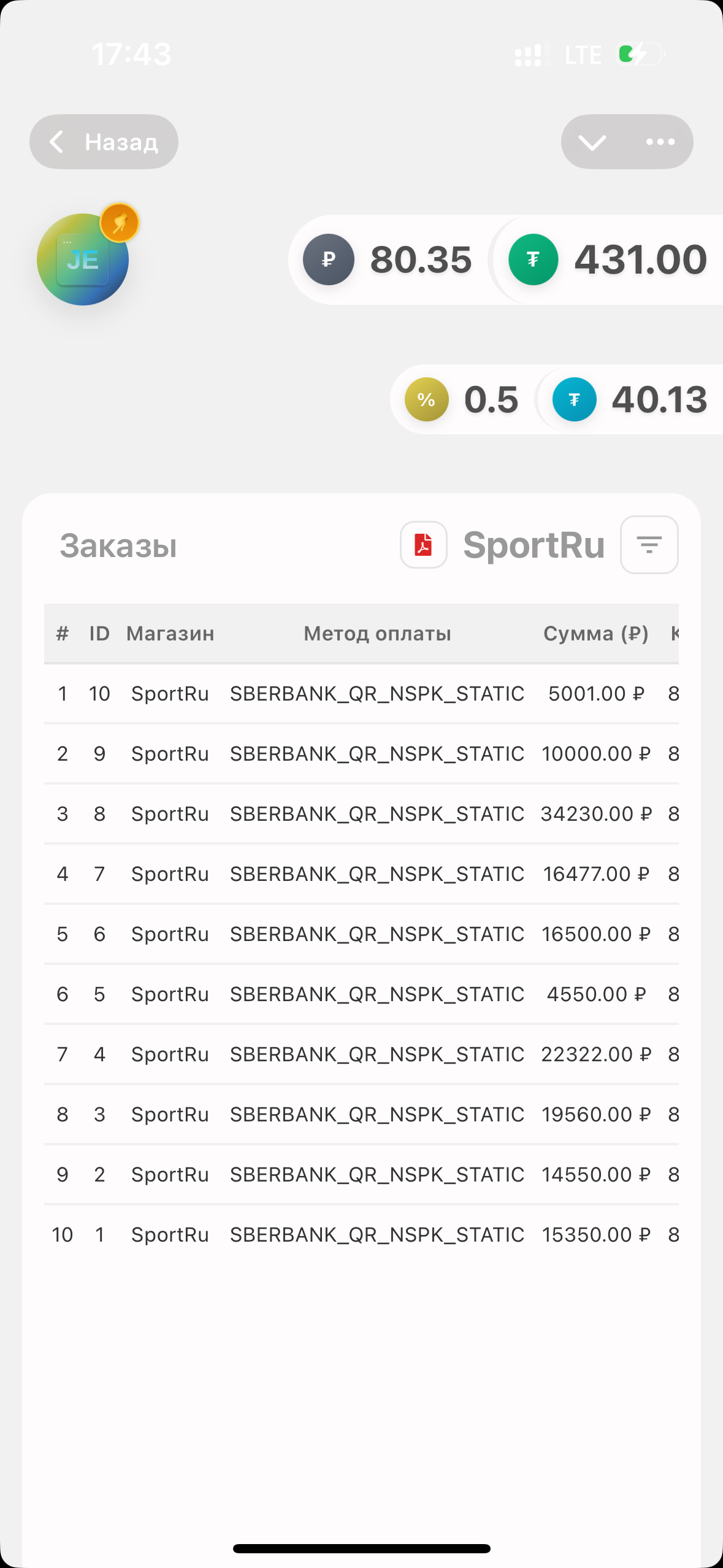
4. Теперь мы можем увидеть результат в виде сводки статистики в карточке магазина на странице профиля и в виде подробного списка с каждой суммой и списанием комиссии за нее в разделе заказов (можно попасть через меню по клику на свою аватарку в левом верхнем углу).


Коррекция заказов
Расположение кнопки коррекции заказов на странице магазина
Коррекция заказов
1. Модальное окно инструмента коррекции заказов
Коррекция заказов
2. Внесение сумм
Коррекция заказов
2.1. Проверка данных
Коррекция заказов
2.2. Внесенные даты для каждой суммы из первого списка
Коррекция заказов
2.3. Выполненная проверка данных и форматирование
Коррекция заказов
3. Сохранение данных в CRM магазина
Коррекция заказов
4. Статистика по корректировке заказов
Коррекция заказов
4.1. Страница заказов

7. Выгрузка отчетности

Функционал выгрузки отчетности доступен на странице заказов при выбранном в фильтре магазине. При запросе от банков обоснований тех или иных поступлений необходимо воспользоваться данным инструментом.


1. Чтобы открыть модальное окно выгрузки заказов, необходимо нажать на красную иконку PDF слева от названия выбранного в фильтре магазина.


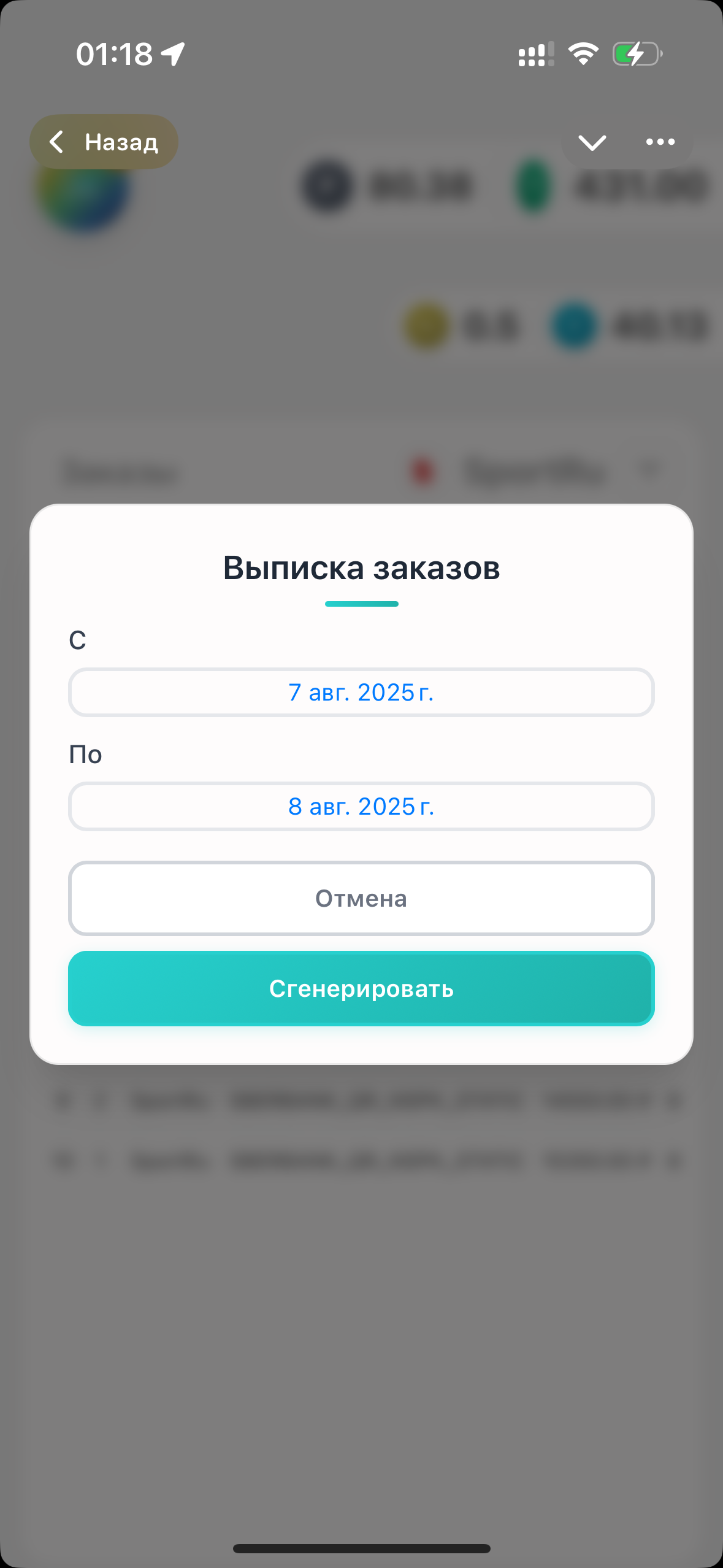
2. Затем нужно указать диапазон дат, за который вы хотите получить выгрузку операций и нажать Сгенерировать.

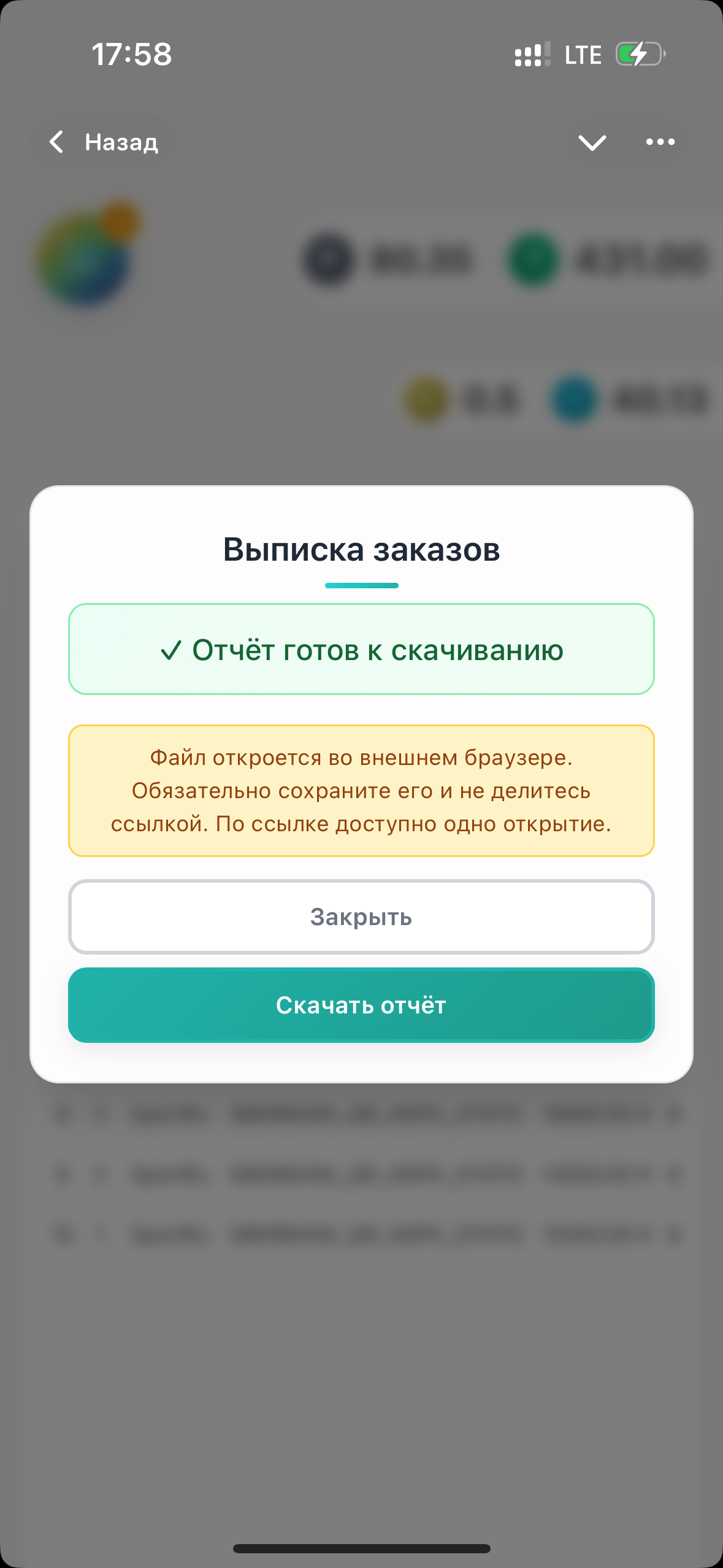
3. Когда отчет будет готов, вы увидите уведомление об этом и сможете скачать PDF-файл, нажав на кнопку Скачать отчет.

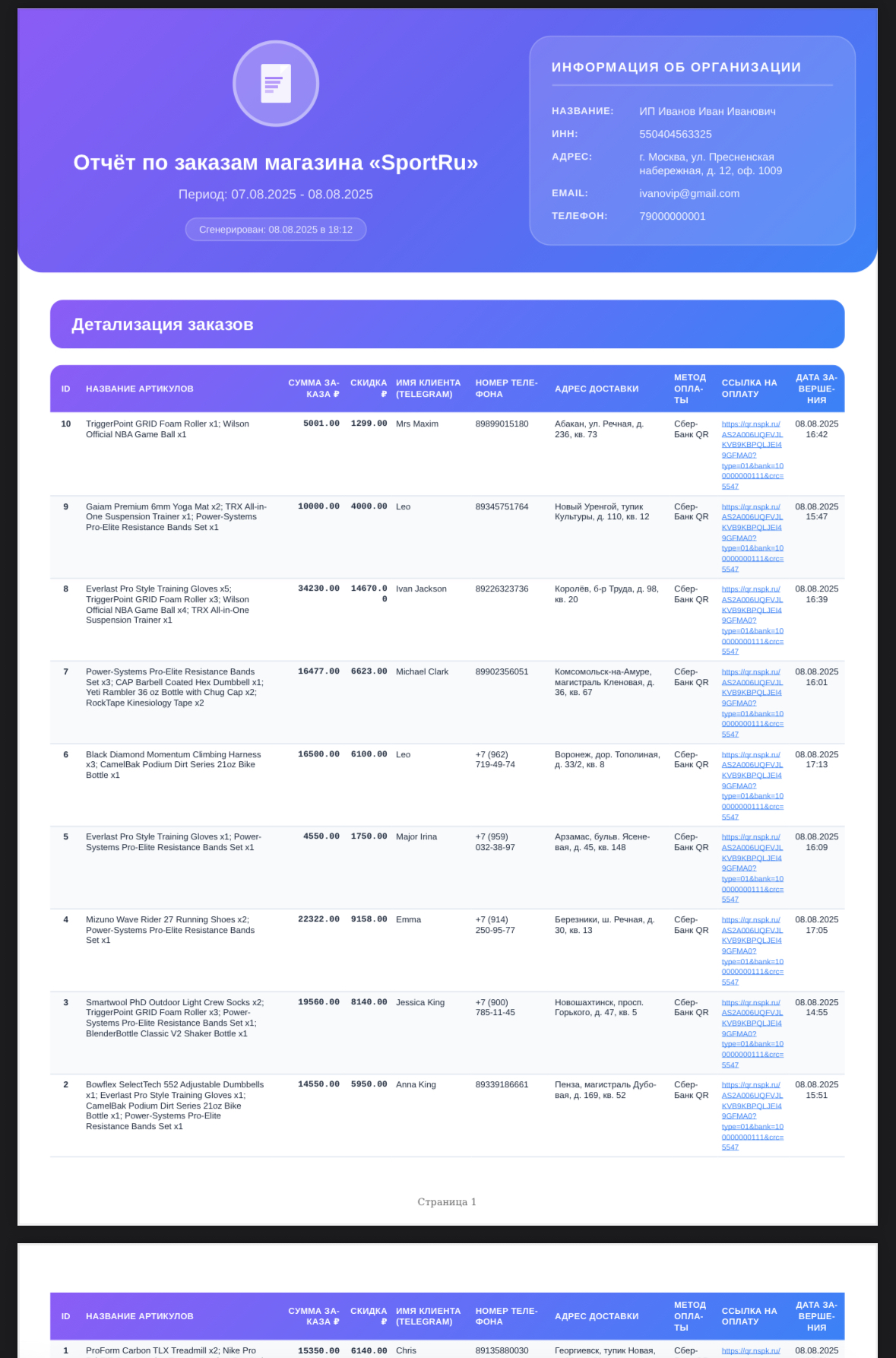
По ссылке для скачивания вы получаете полноценный отчет, в котором отражены все операции, артикулы напротив каждой, и вся остальная информация, необходимая для обоснования поступлений.

Выгрузка отчетности
Готовый отчет для предоставления в банк
Выгрузка отчетности
1. Расположение кнопки выгрузки отчетности на странице Заказов
Выгрузка отчетности
2. Выбор диапазона дат
Выгрузка отчетности
3. Сгенерированная для скачивания выгрузка заказов

8. Редактирование категорий

Функционал "Редактирования и создания категорий" уже доступен. Инструкция на стадии подготовки.

9. Партнерский кабинет

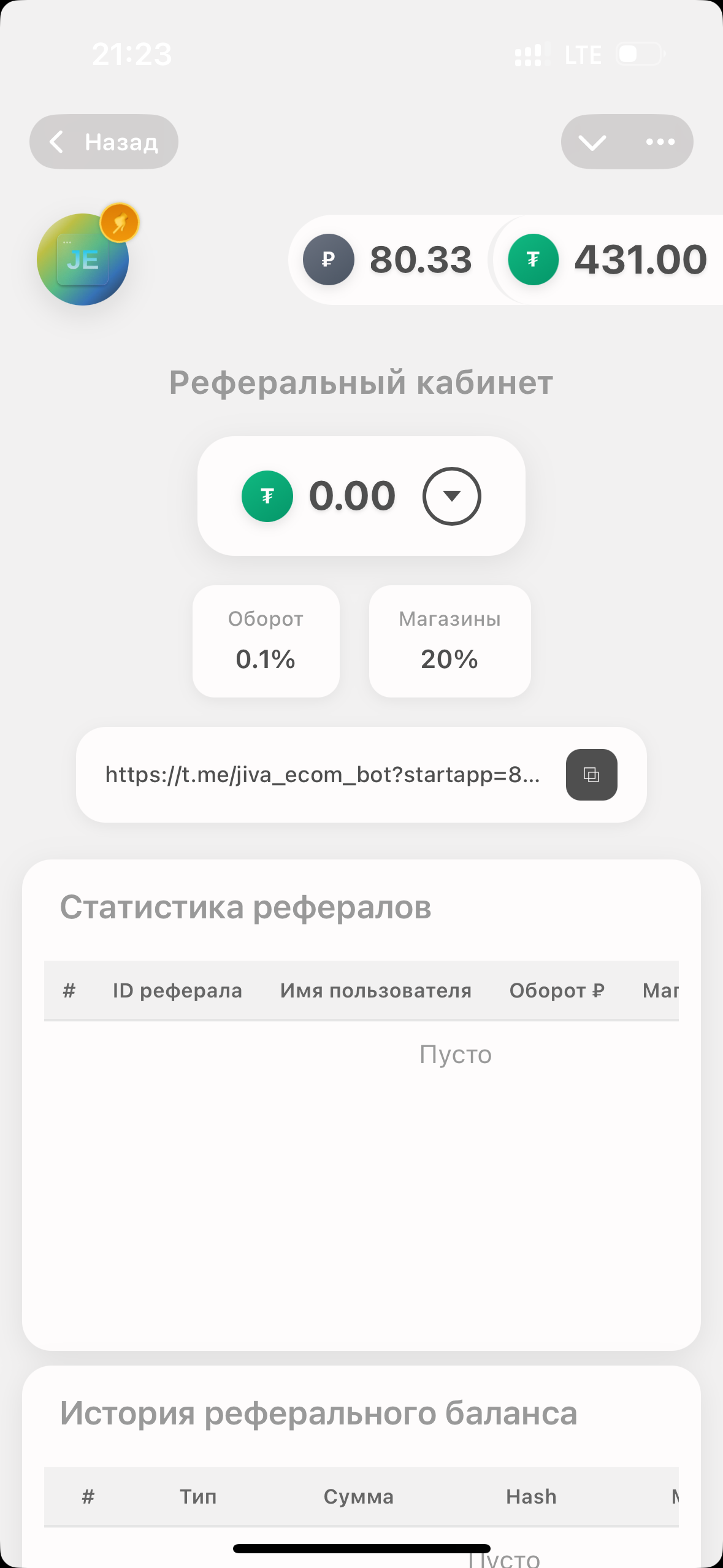
Мы подготовили для вас удобный партнерский кабинет, в котором вы сможете отслеживать свои показатели и статистику ваших рефералов.


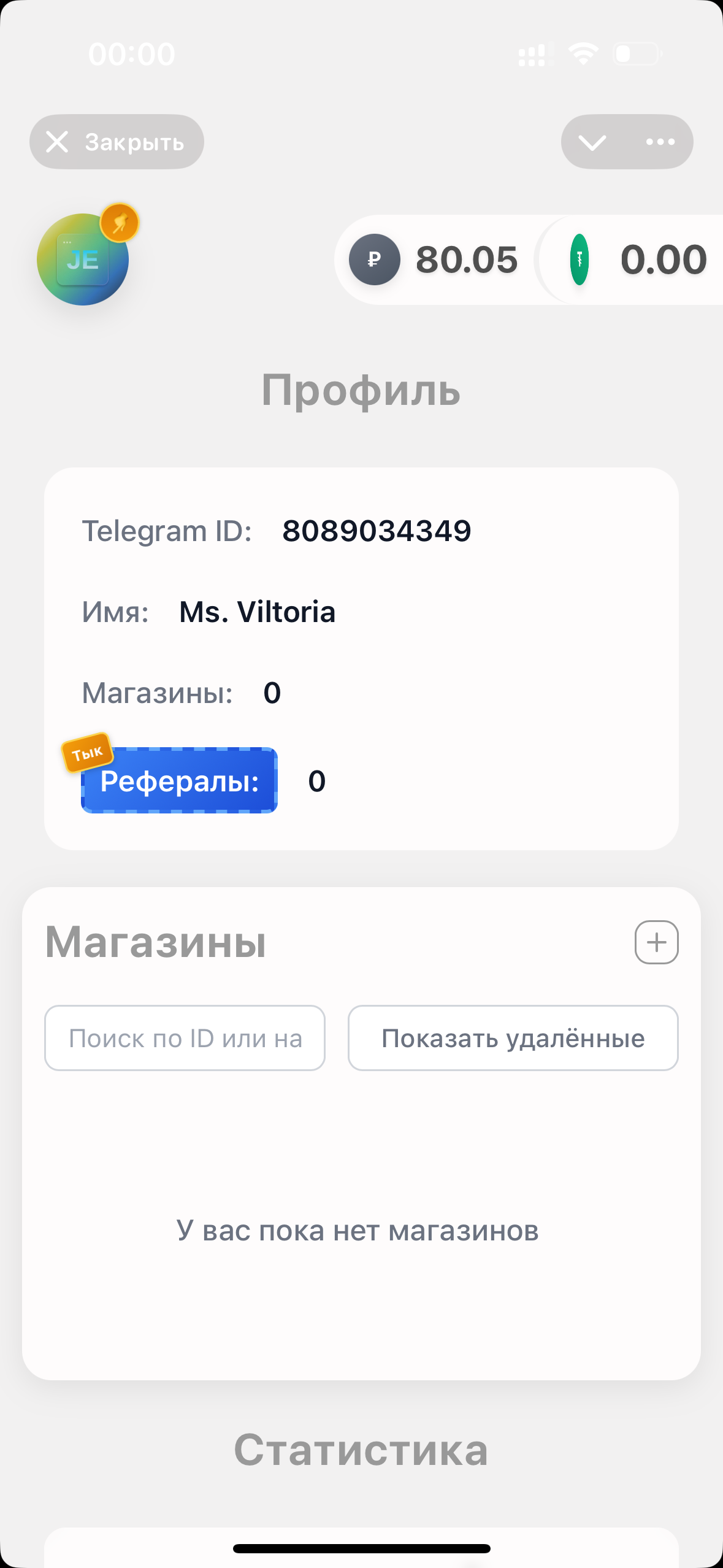
Партнерский кабинет доступен по выделенной на странице профиля кнопке Рефералы.


Вам доступны начисления как за создание магазинов вашими рефералами, так и с оборота всех магазинов ваших рефералов.


Также разрешено, не передавая свою реферальную ссылку, перепродавать услуги инструмента без его упоминания (если такой формат работы будет более подходящим для вашего ресурса).


После накопления партнерского баланса его можно вывести на свой кошелек в сети TRON.


Увеличивайте свою прибыль и развивайтесь вместе с нами!

Партнерский кабинет
Партнерский кабинет